
# 智能记账
# 一. 功能介绍
鸿蒙端的智能记账通过闪控球、系统控制中心或截图识别触发账单识别,适合在账单详情页或支付成功页快速生成记账结果。
# 二. 如何开启智能记账
一. 开启功能与权限 开启闪控球开关,并授予截屏权限。 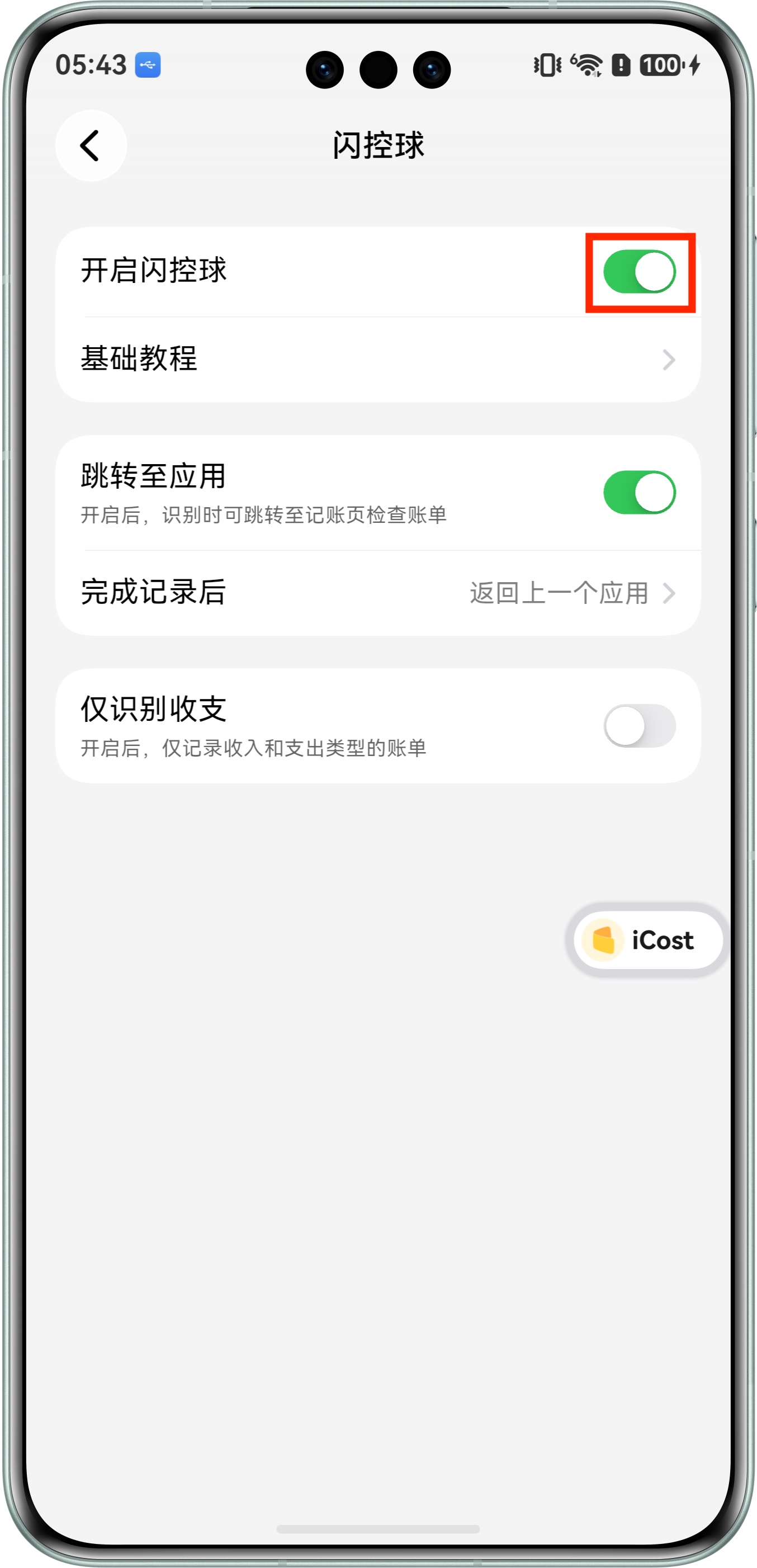
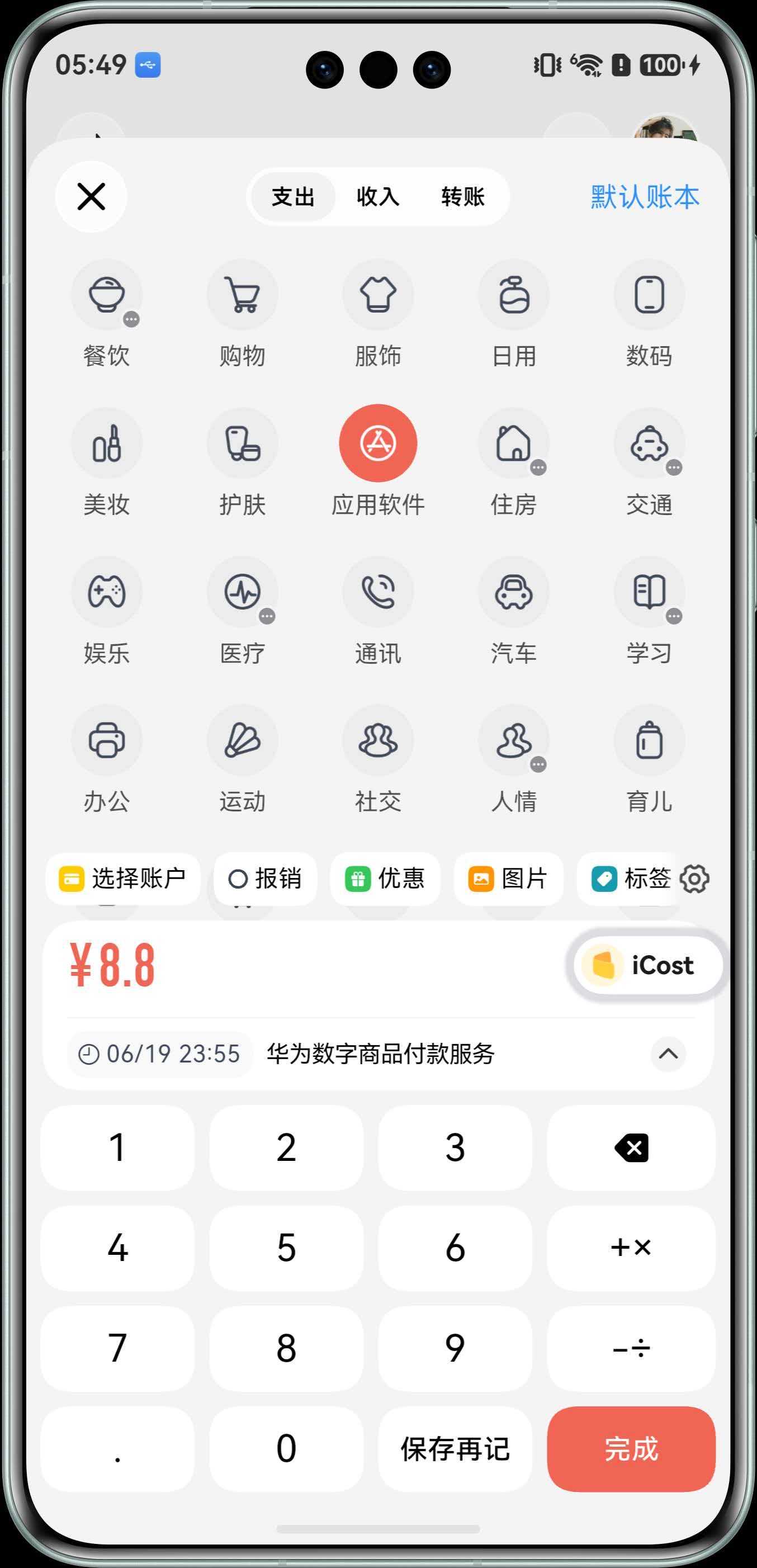
二. 识别账单 打开账单详情页面,双击闪控球并识别。 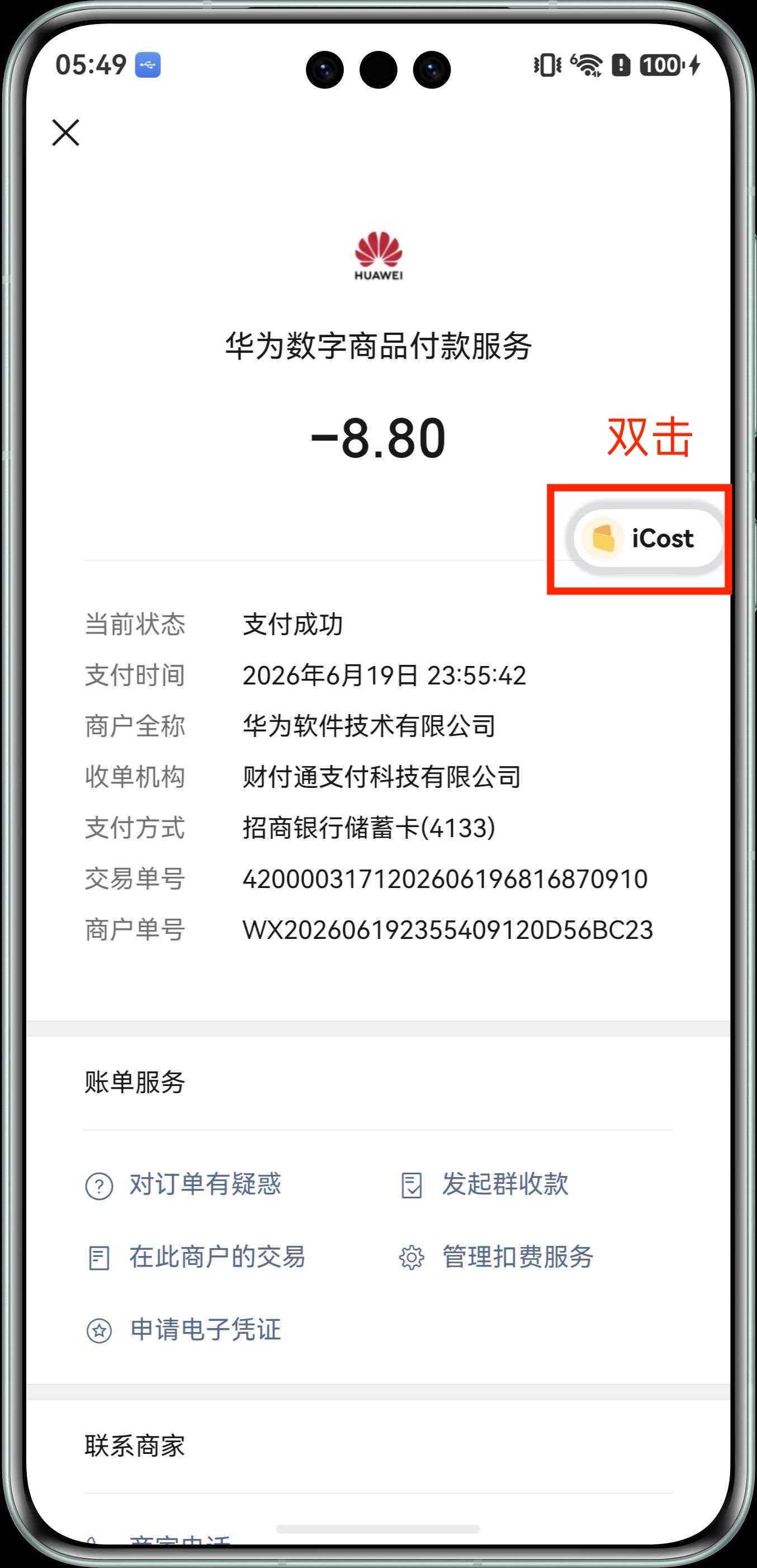
一. 开启功能与权限 开启控制中心按钮,并授予截屏权限。 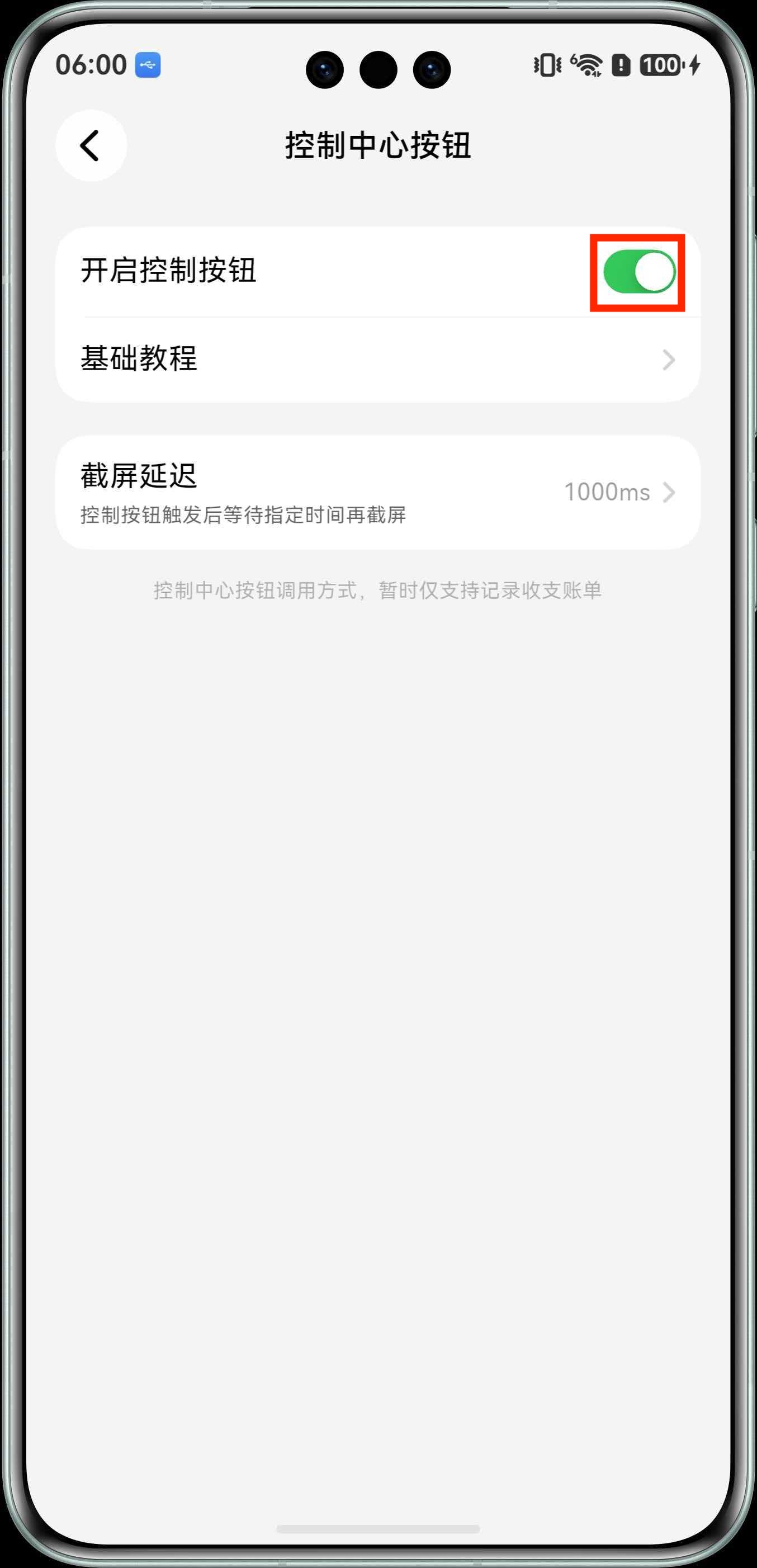
二. 在「智慧生活」App 中创建场景 按照截图的流程创建场景并保存。 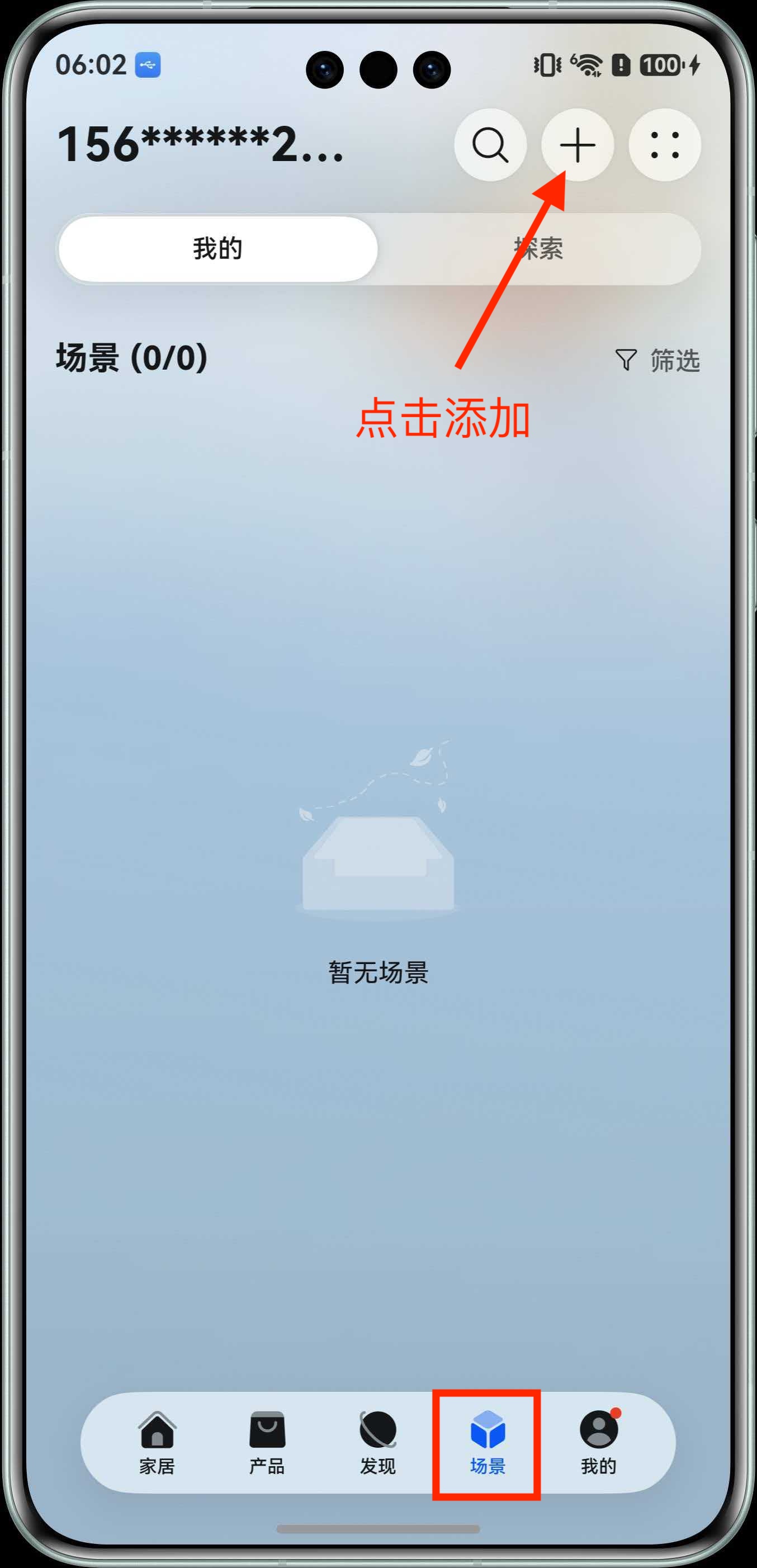
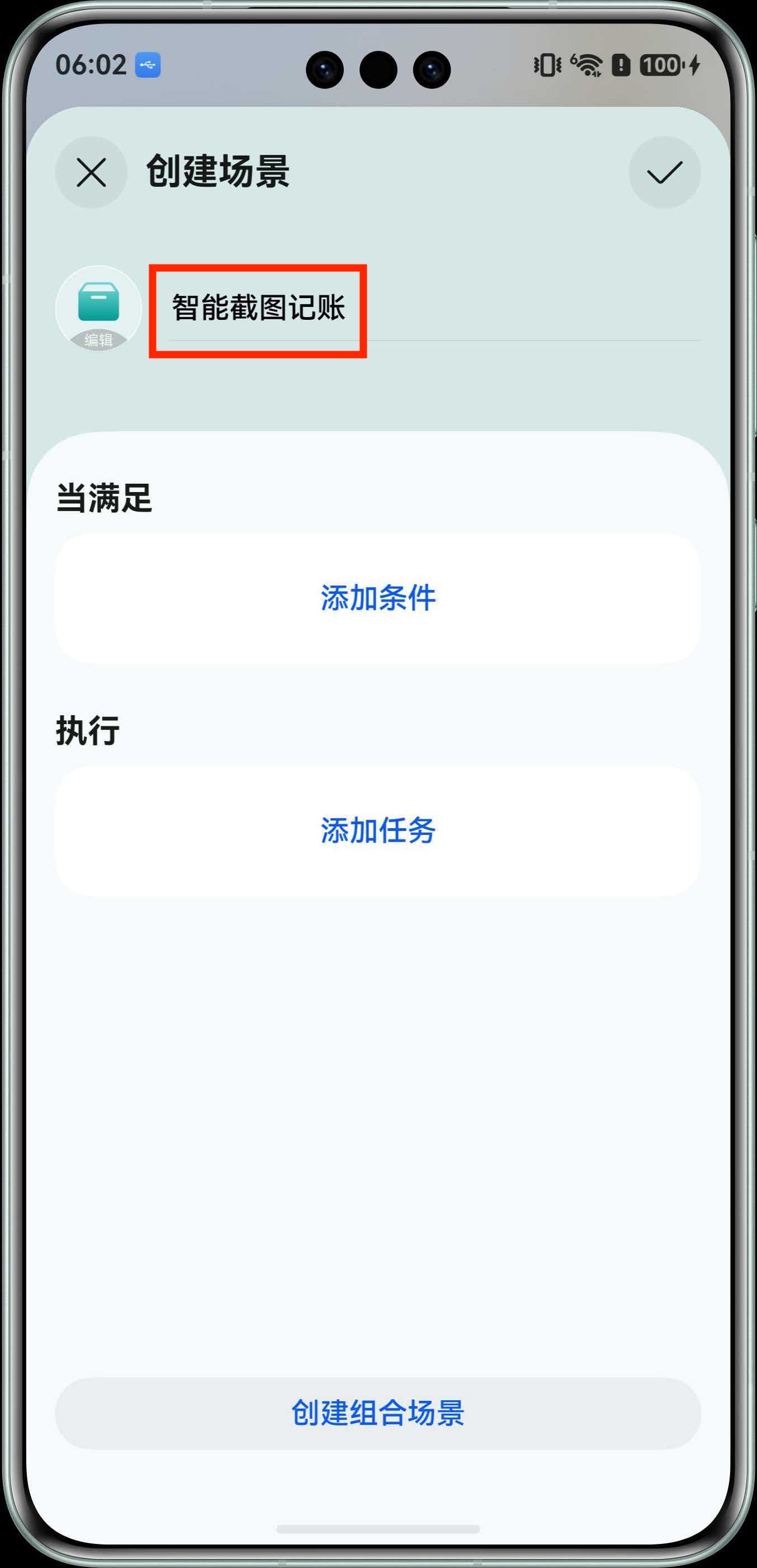
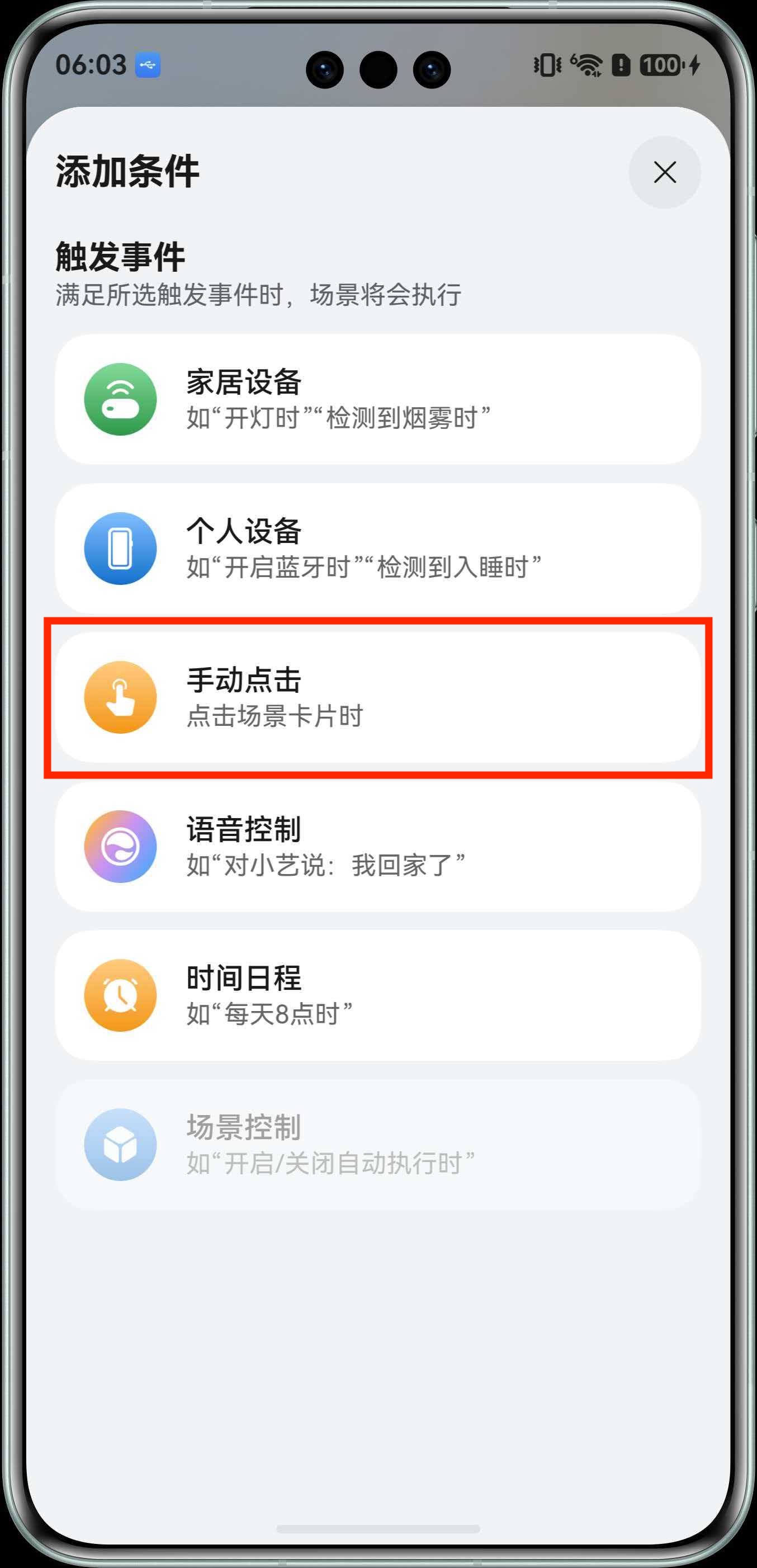
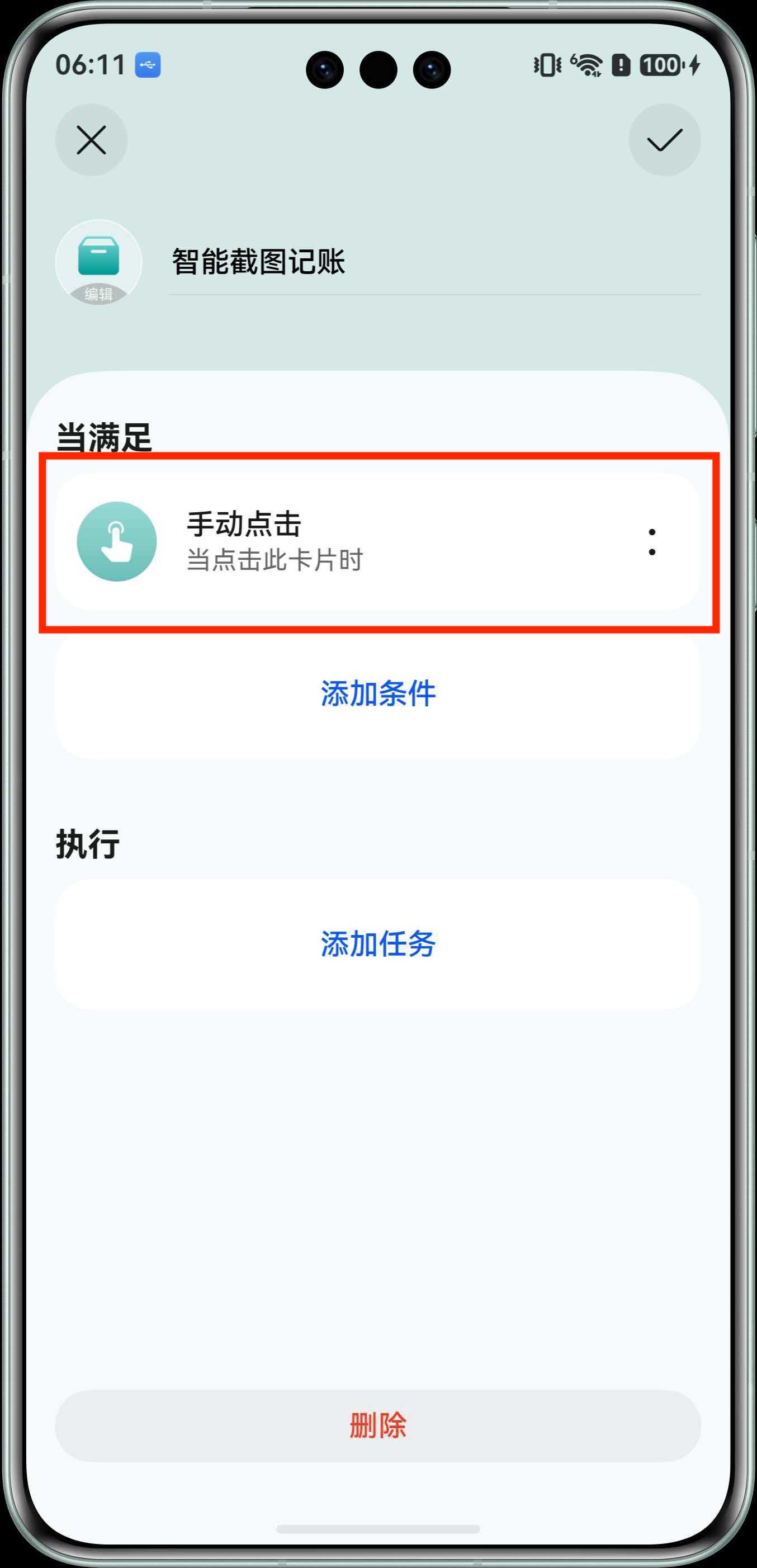
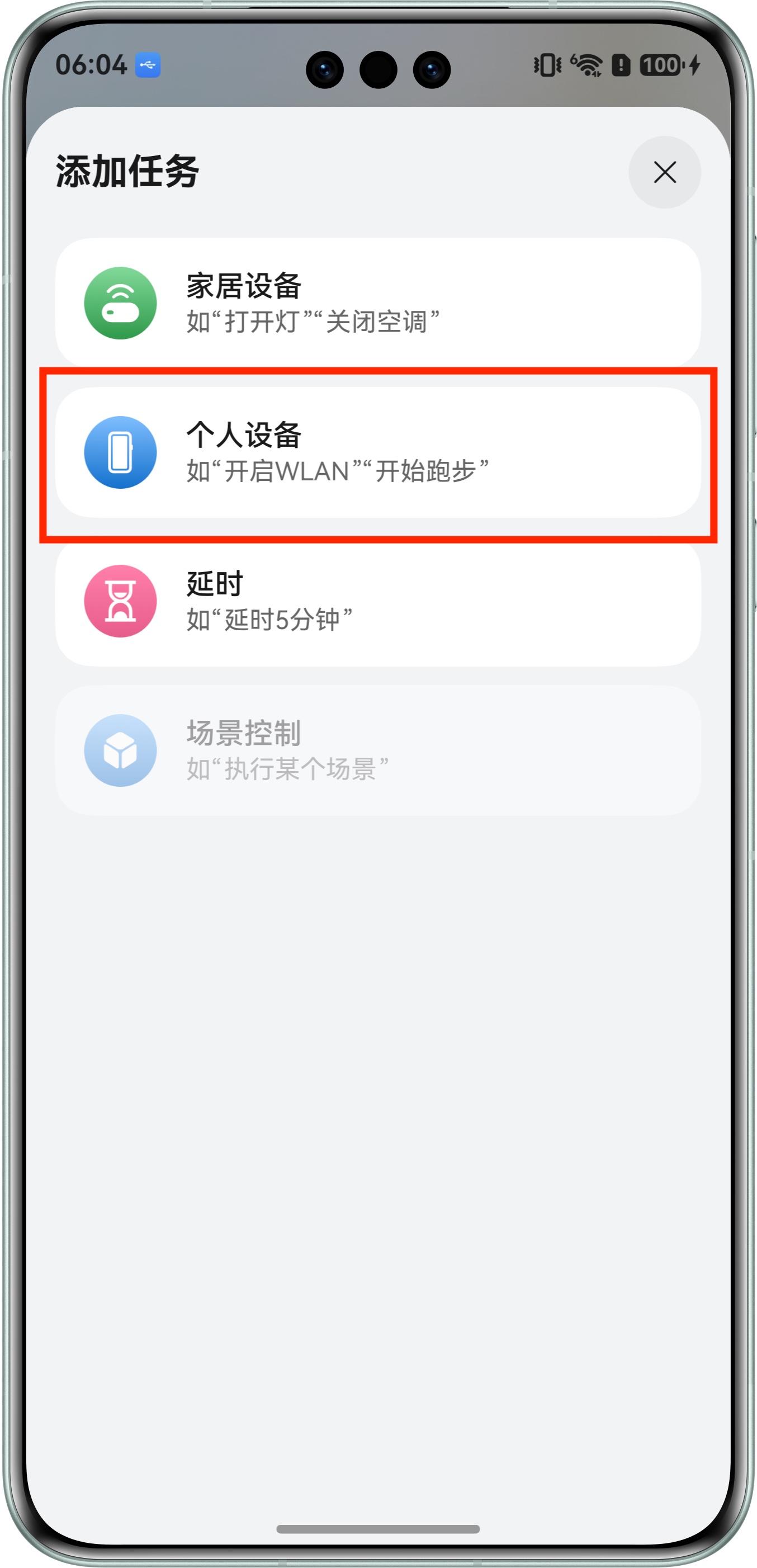
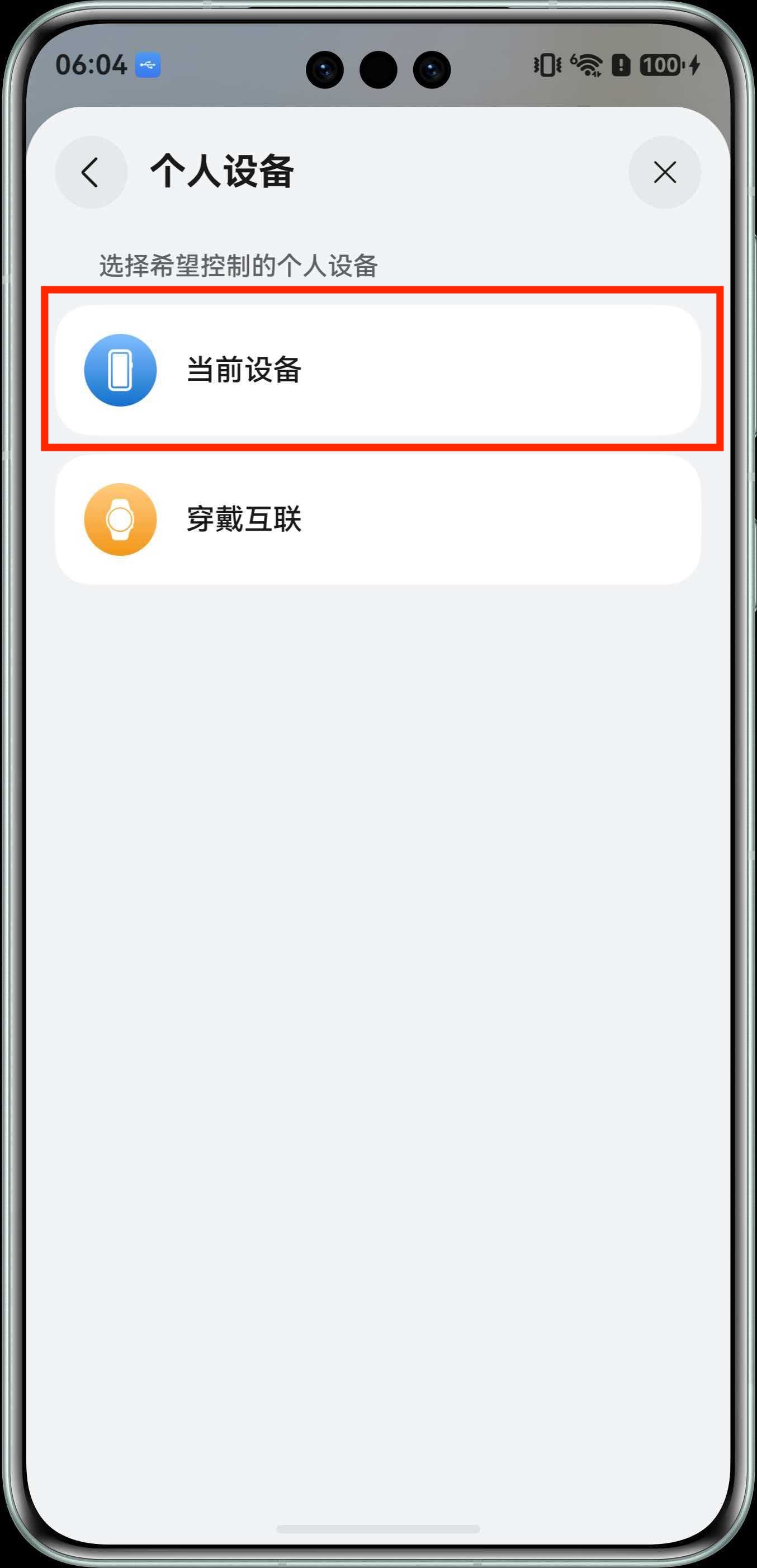
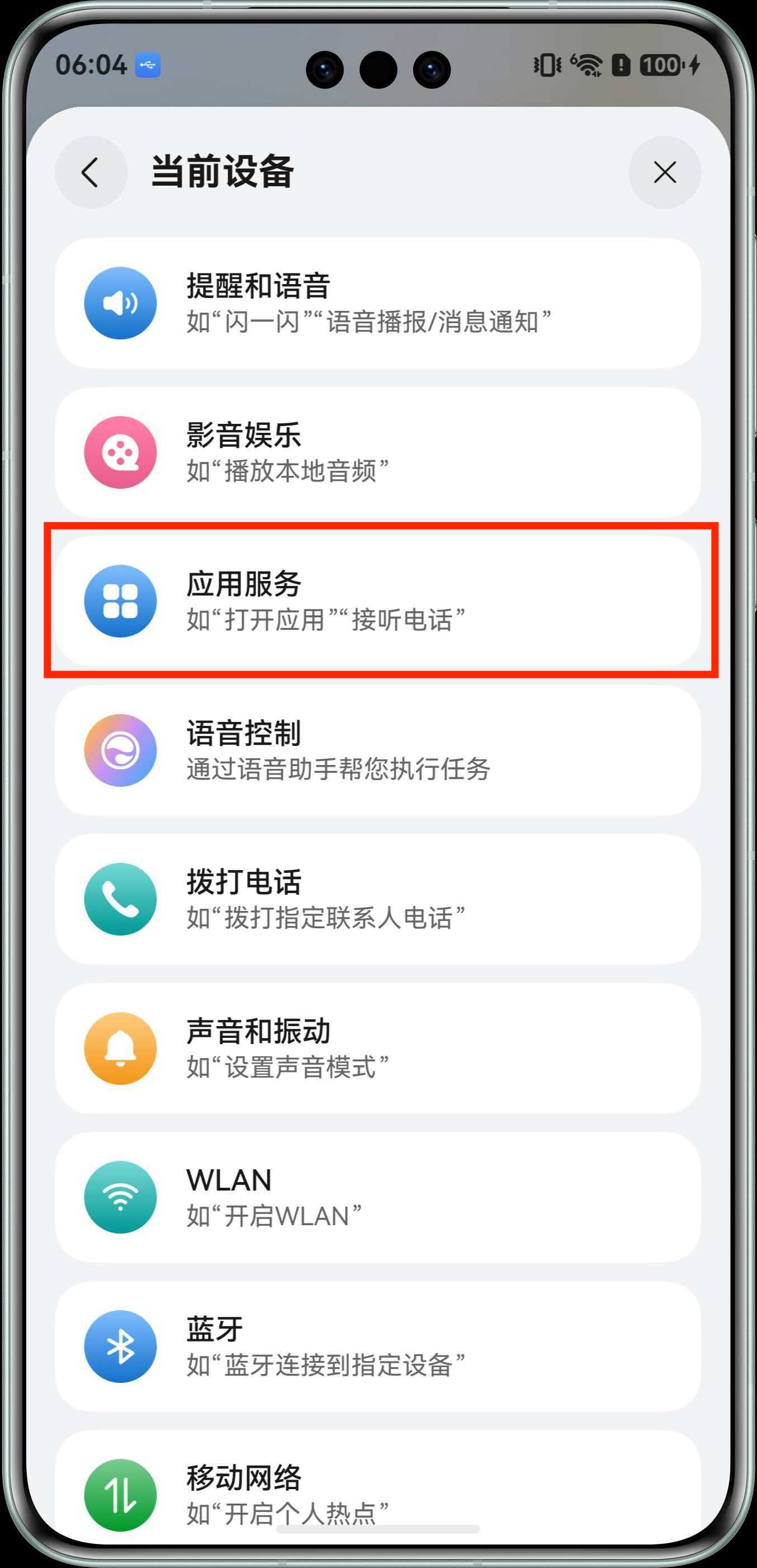
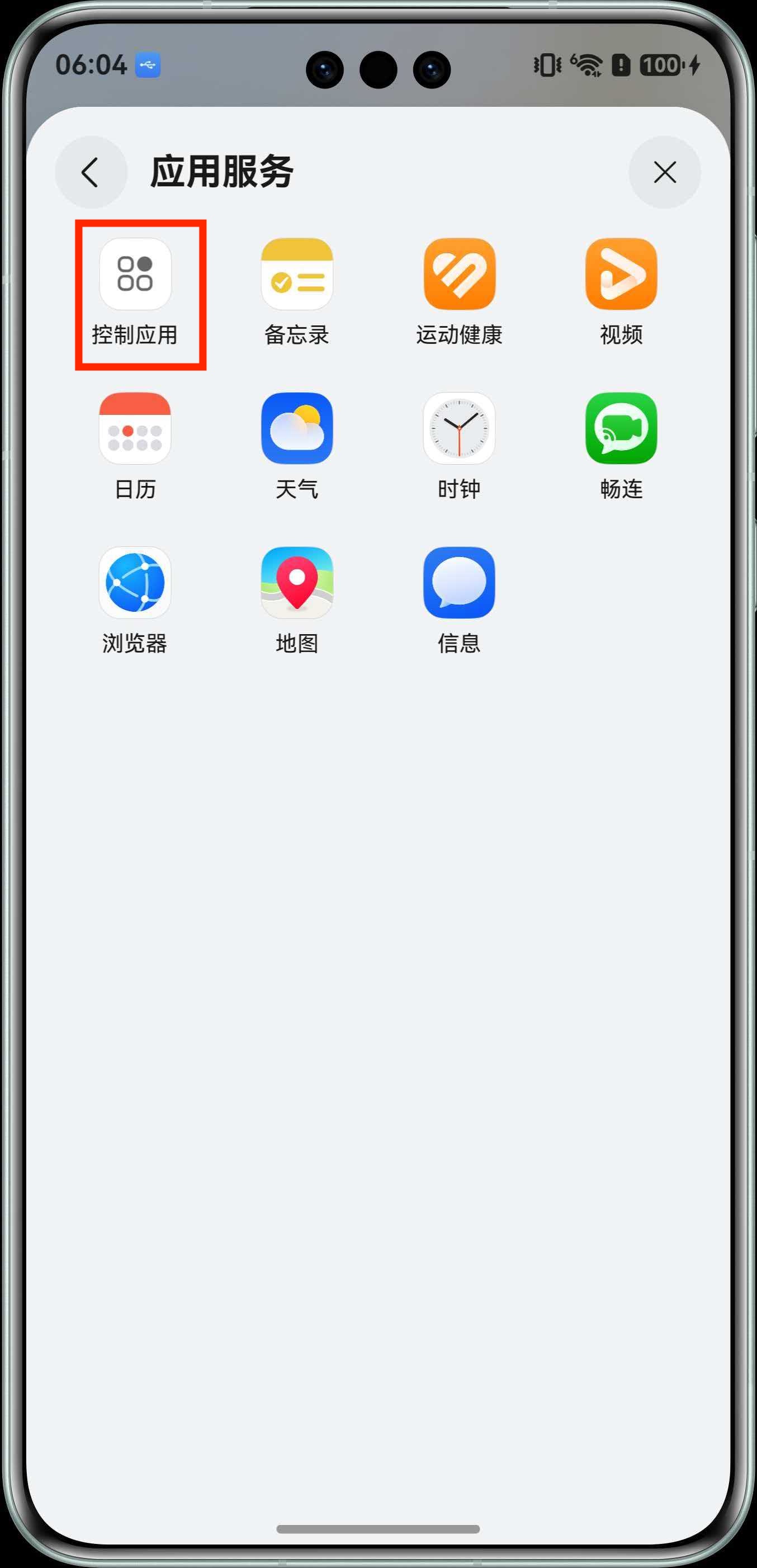
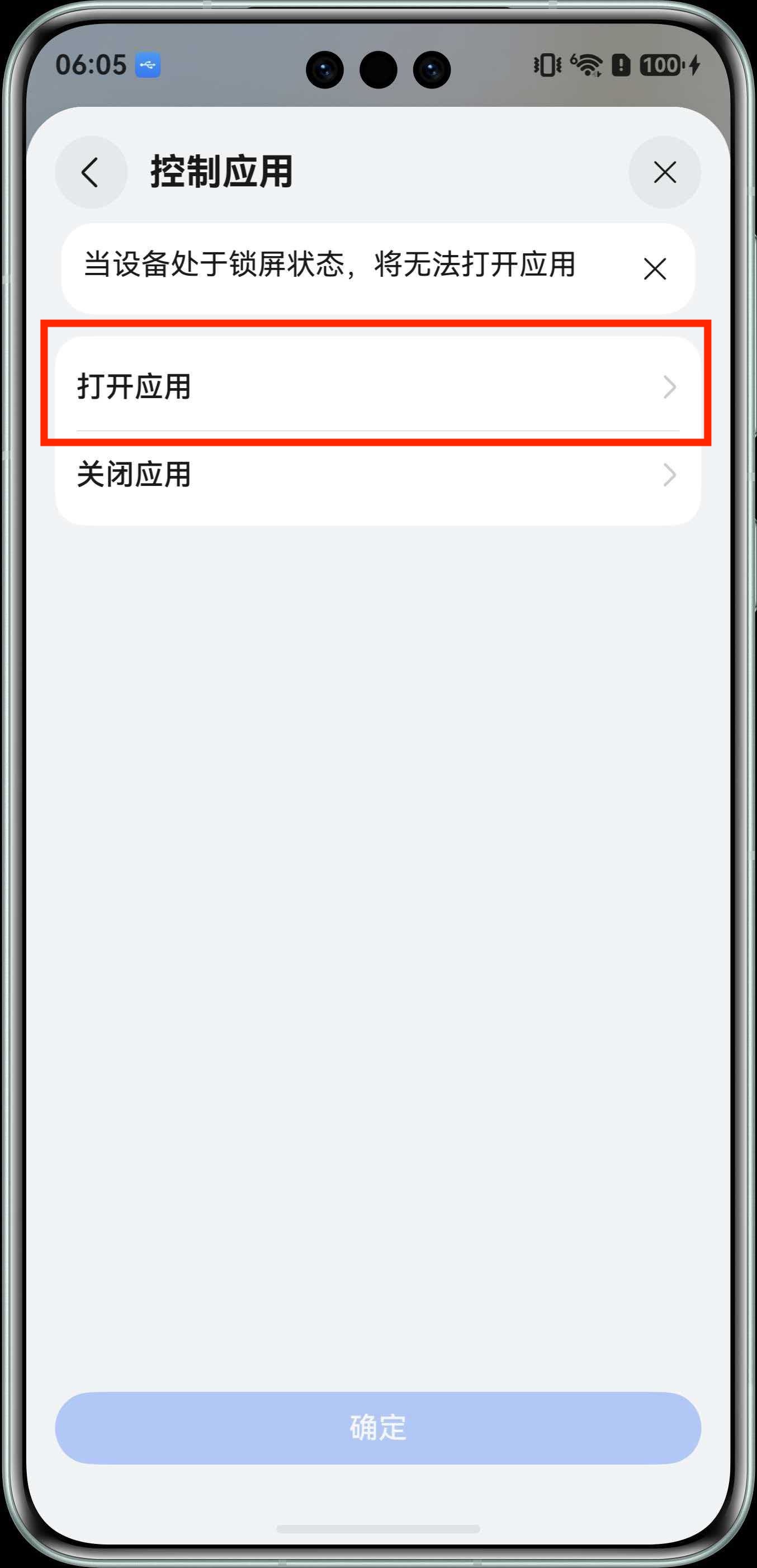
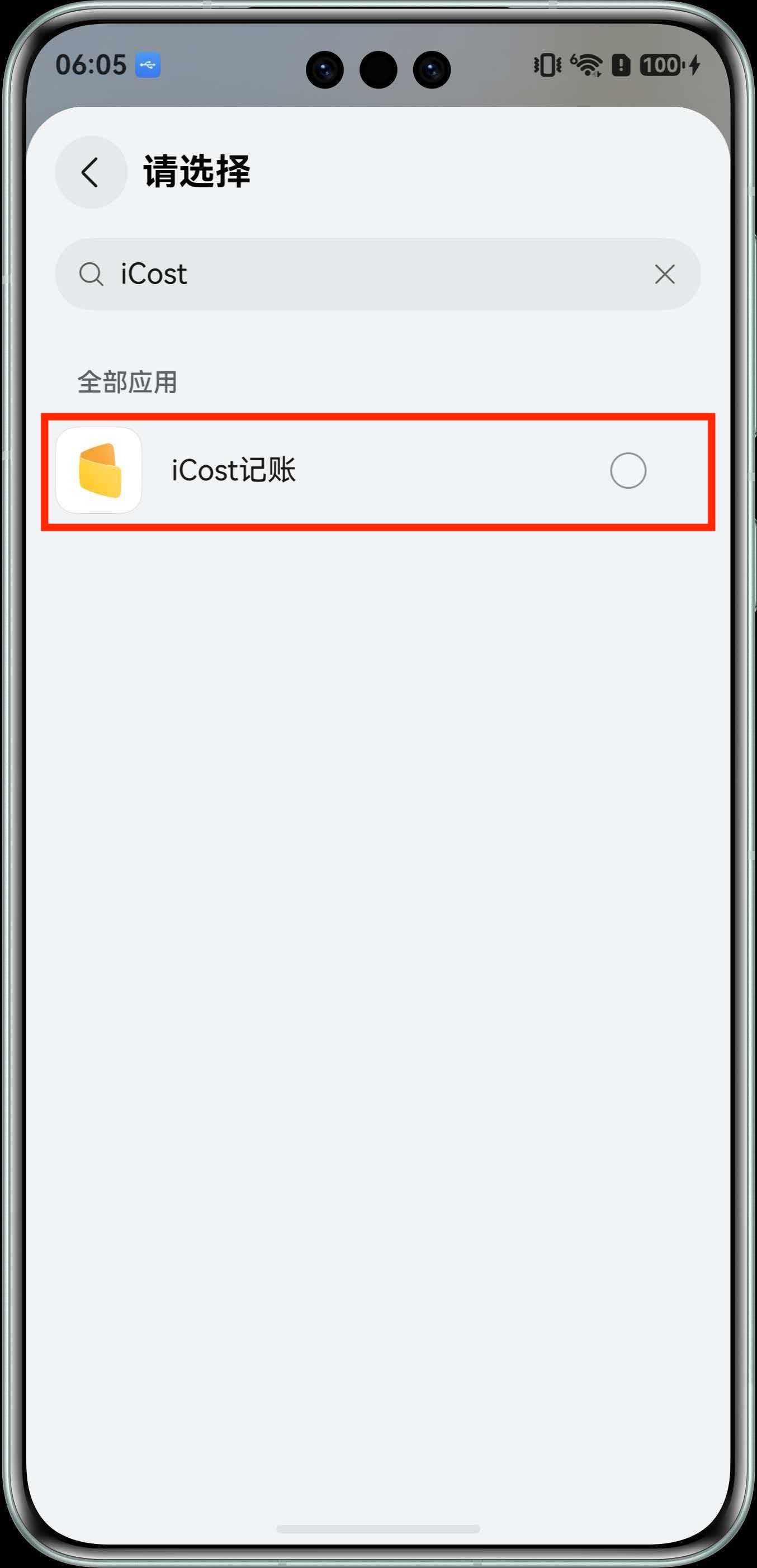
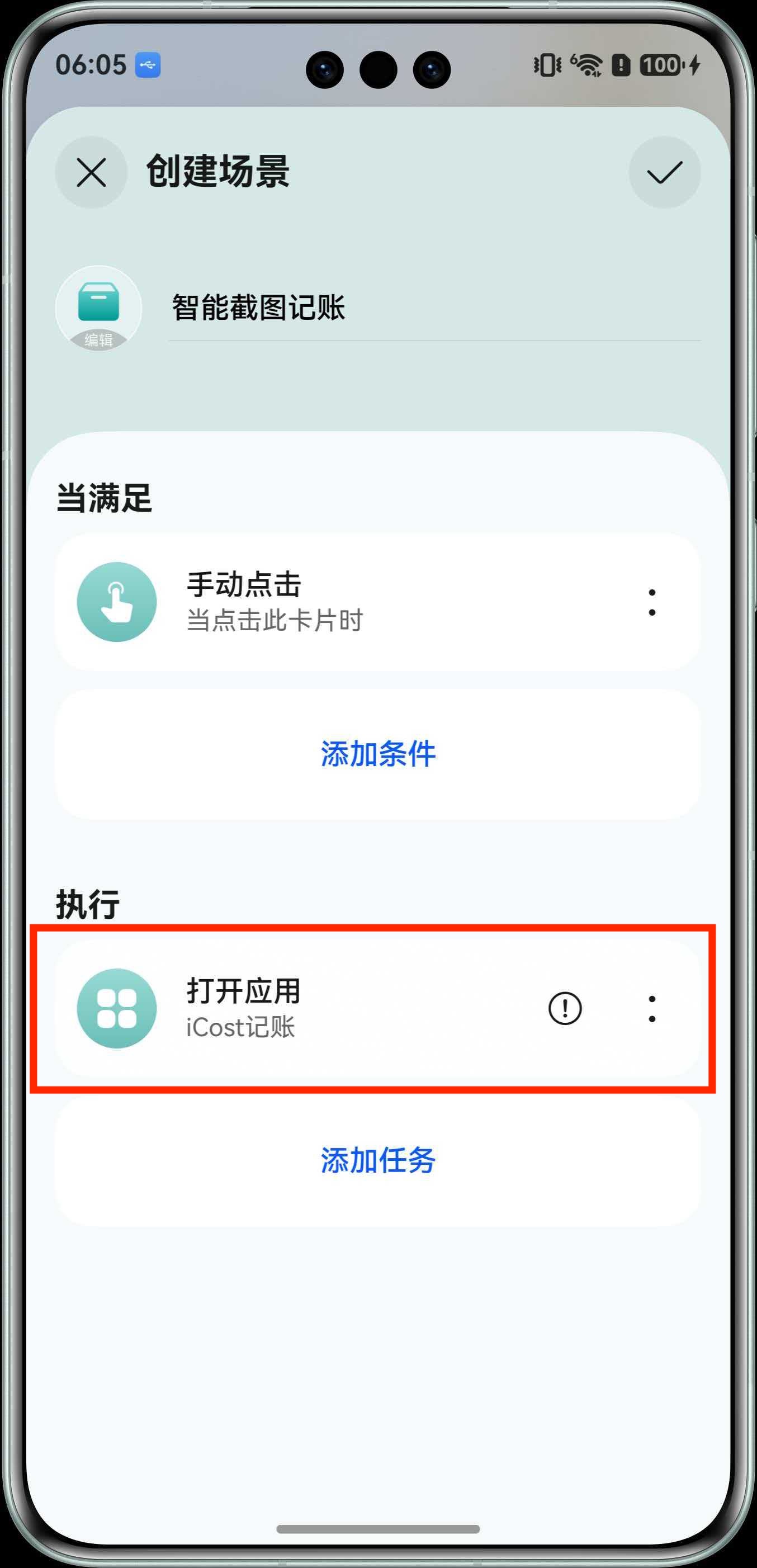
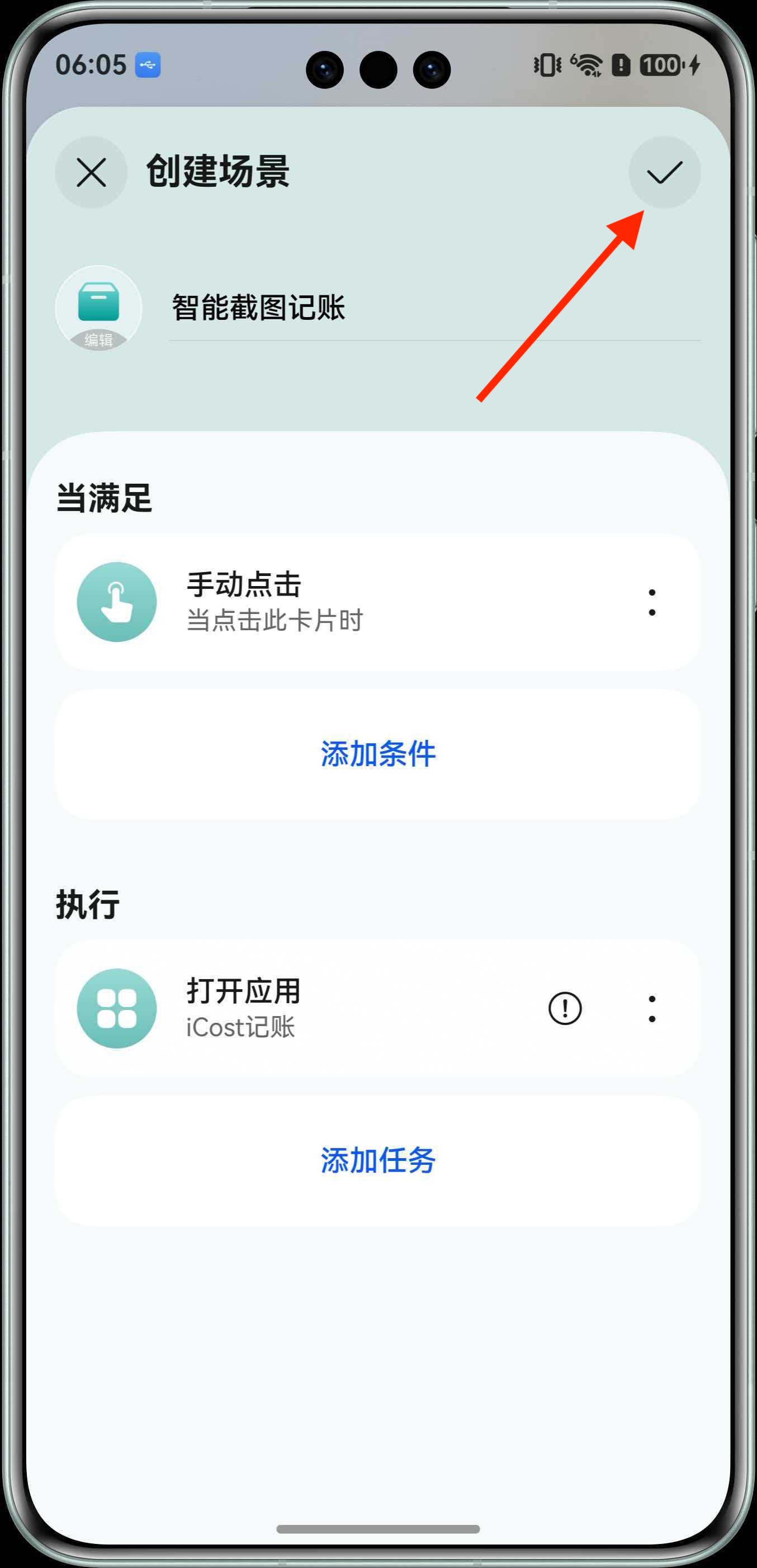
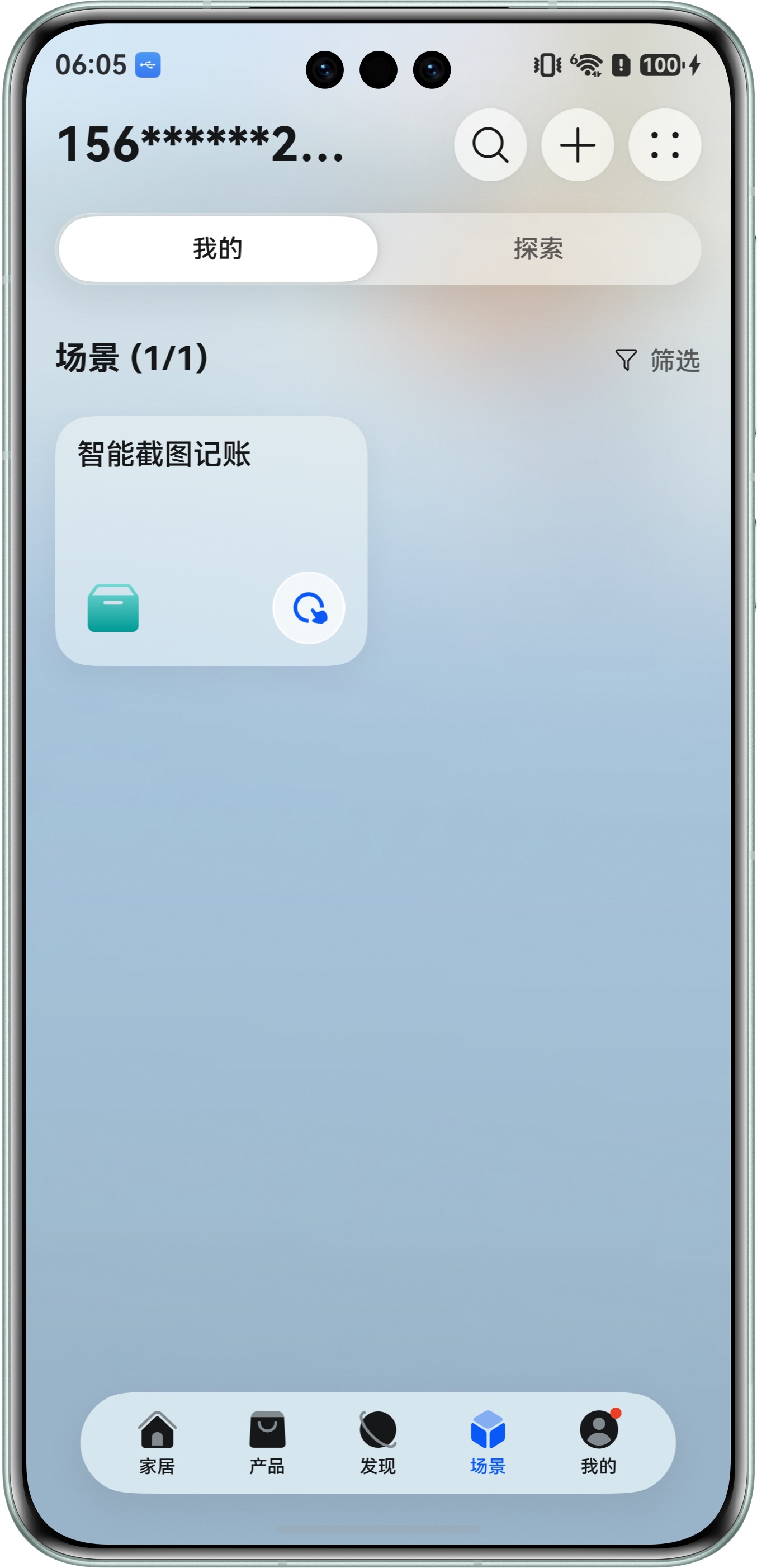
三. 添加控制中心快捷磁贴 下拉系统控制中心,点击「+」或「编辑」,将刚刚创建的「智能截图记账」场景添加到控制中心磁贴区。 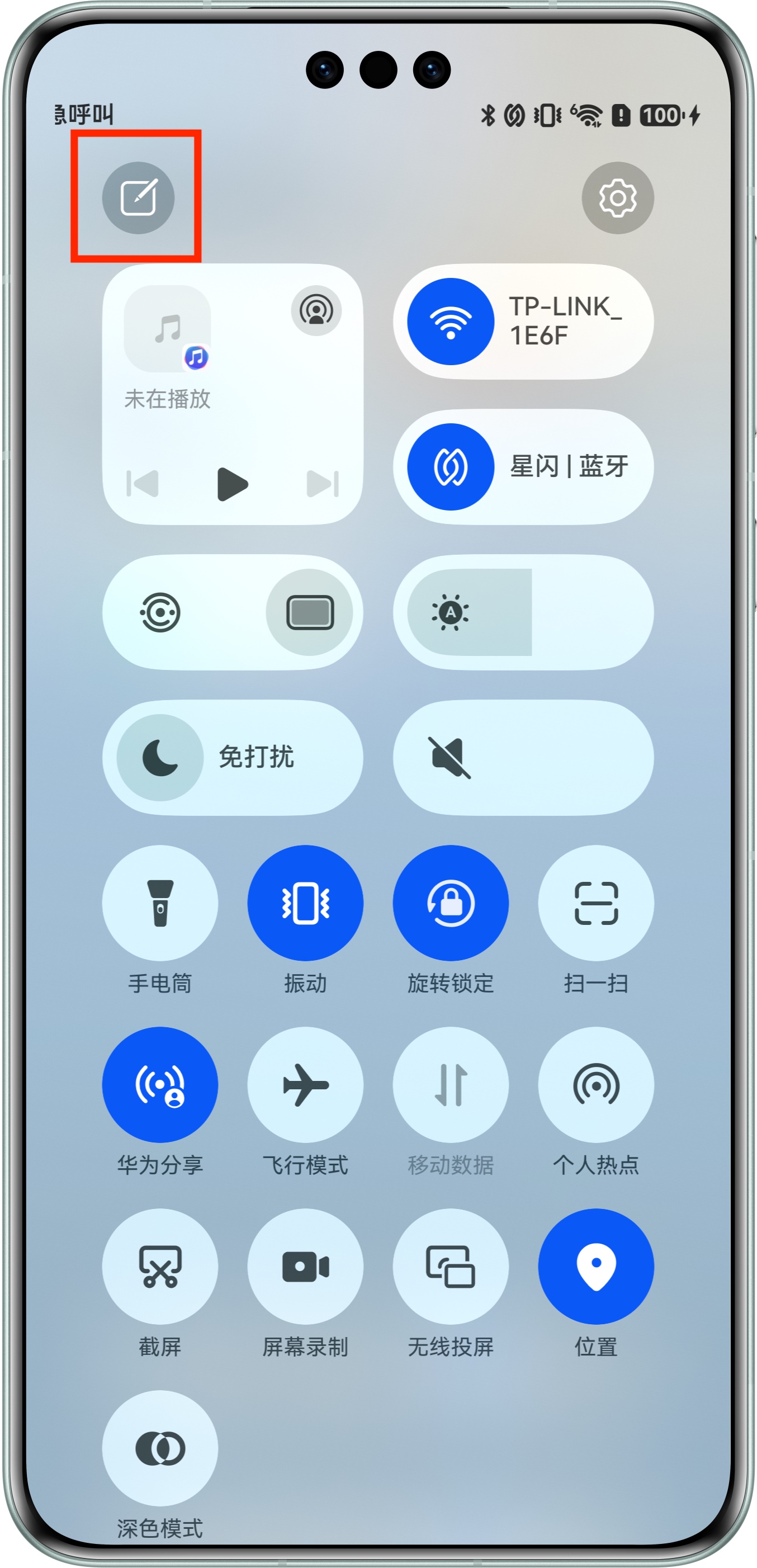
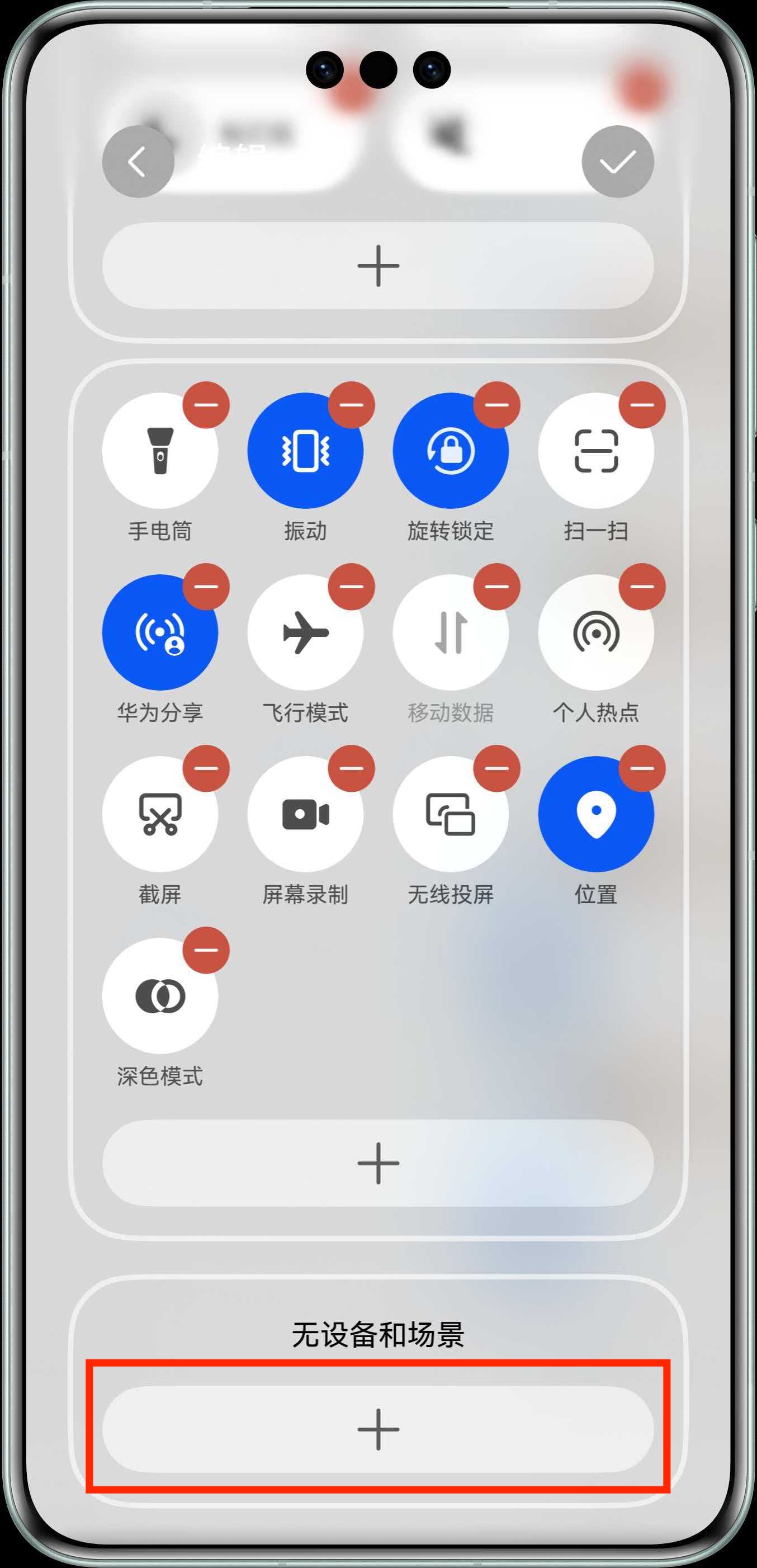
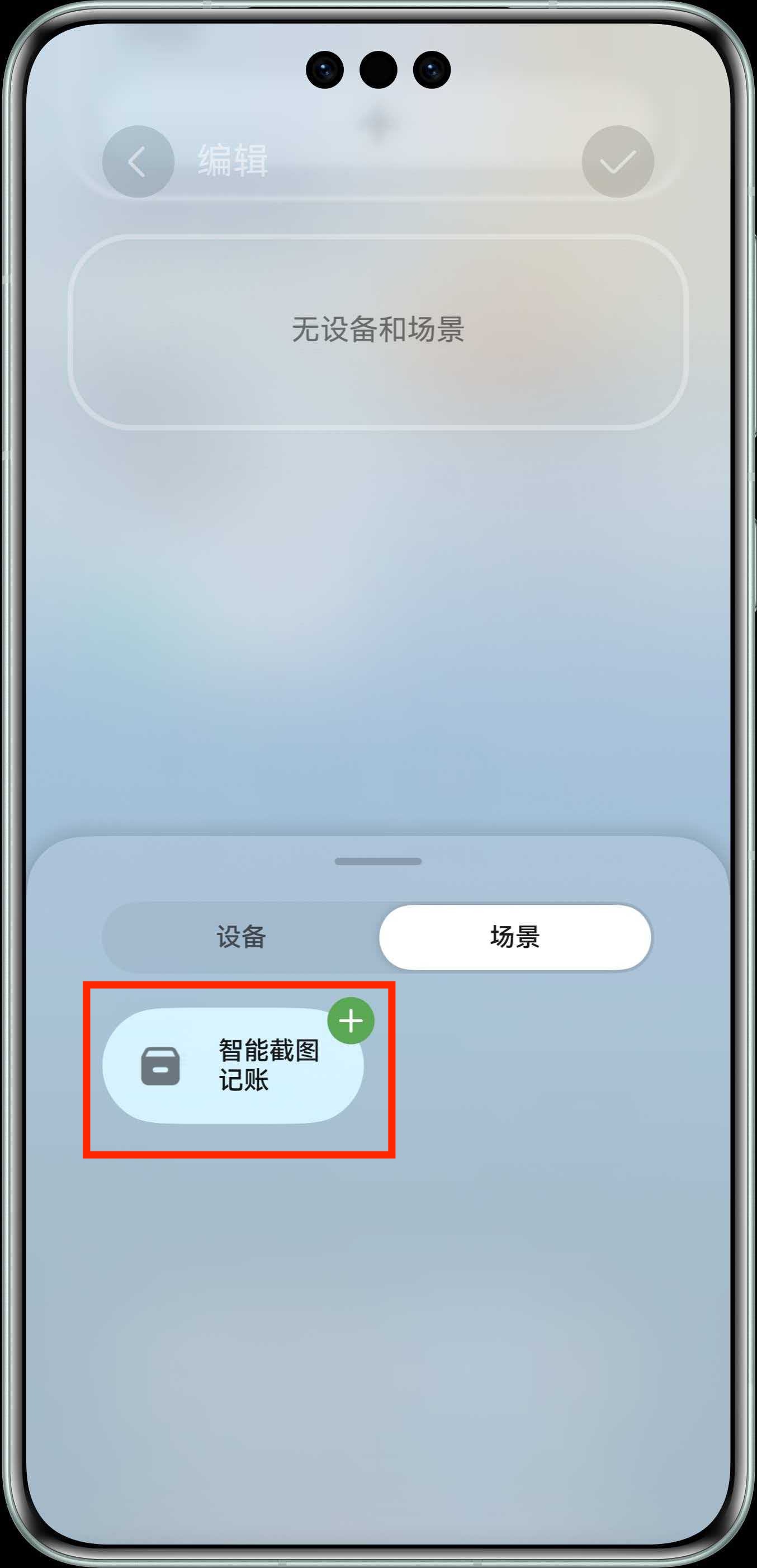
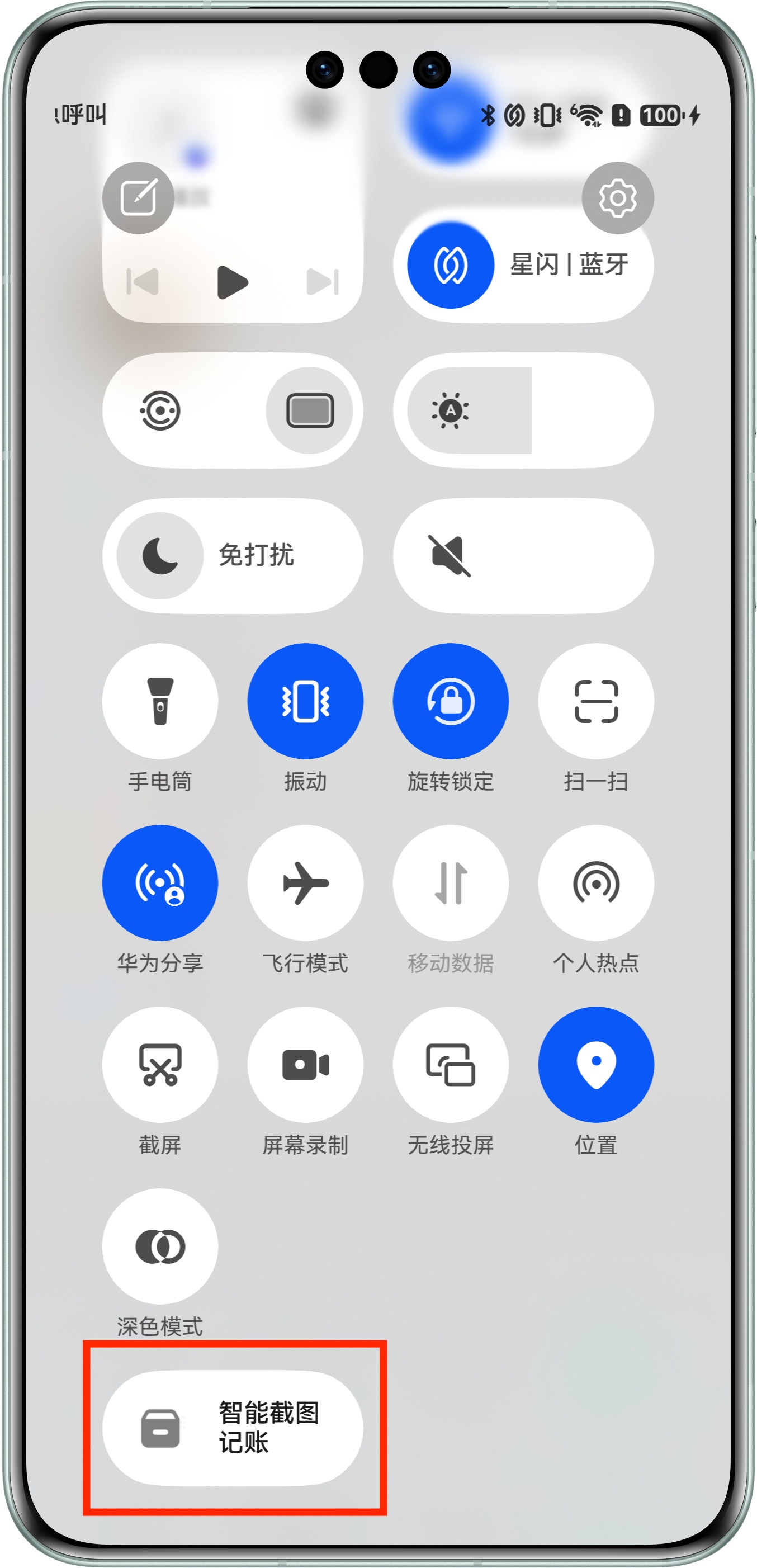
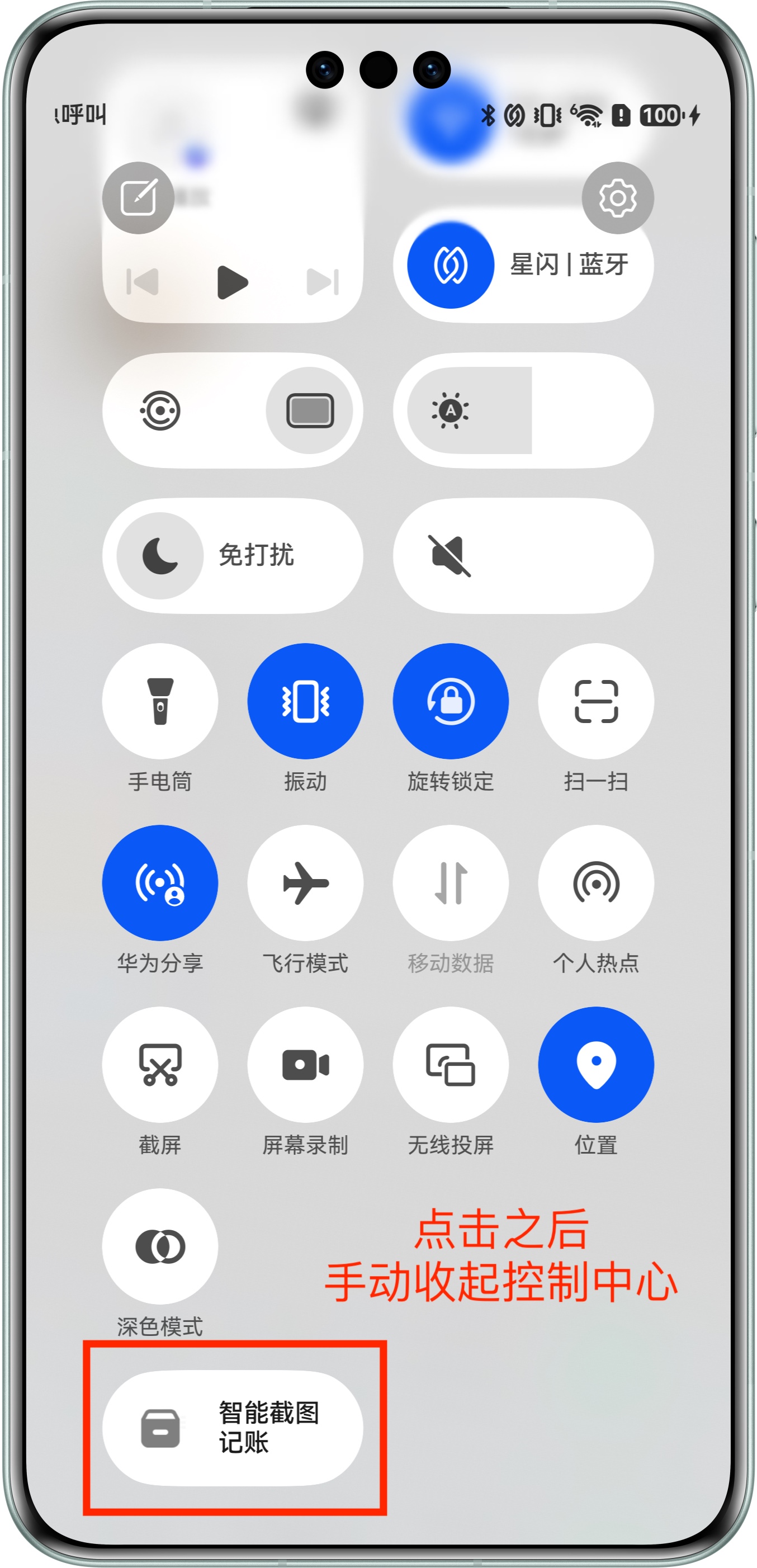
四. 识别账单 打开账单详情页面,打开控制中心并点击「智能截图记账」按钮。点击按钮后,需手动收起控制中心(重要)。 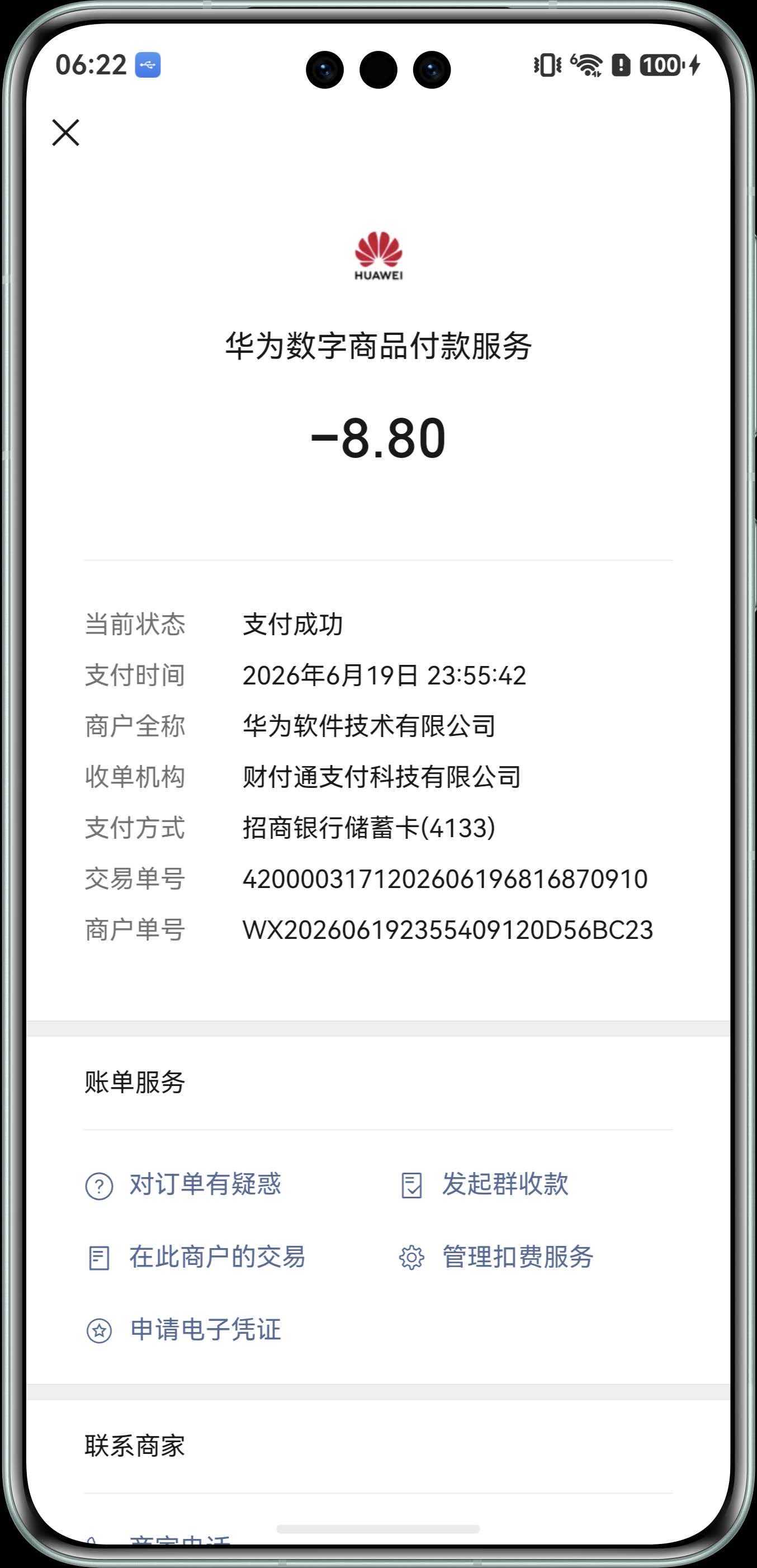
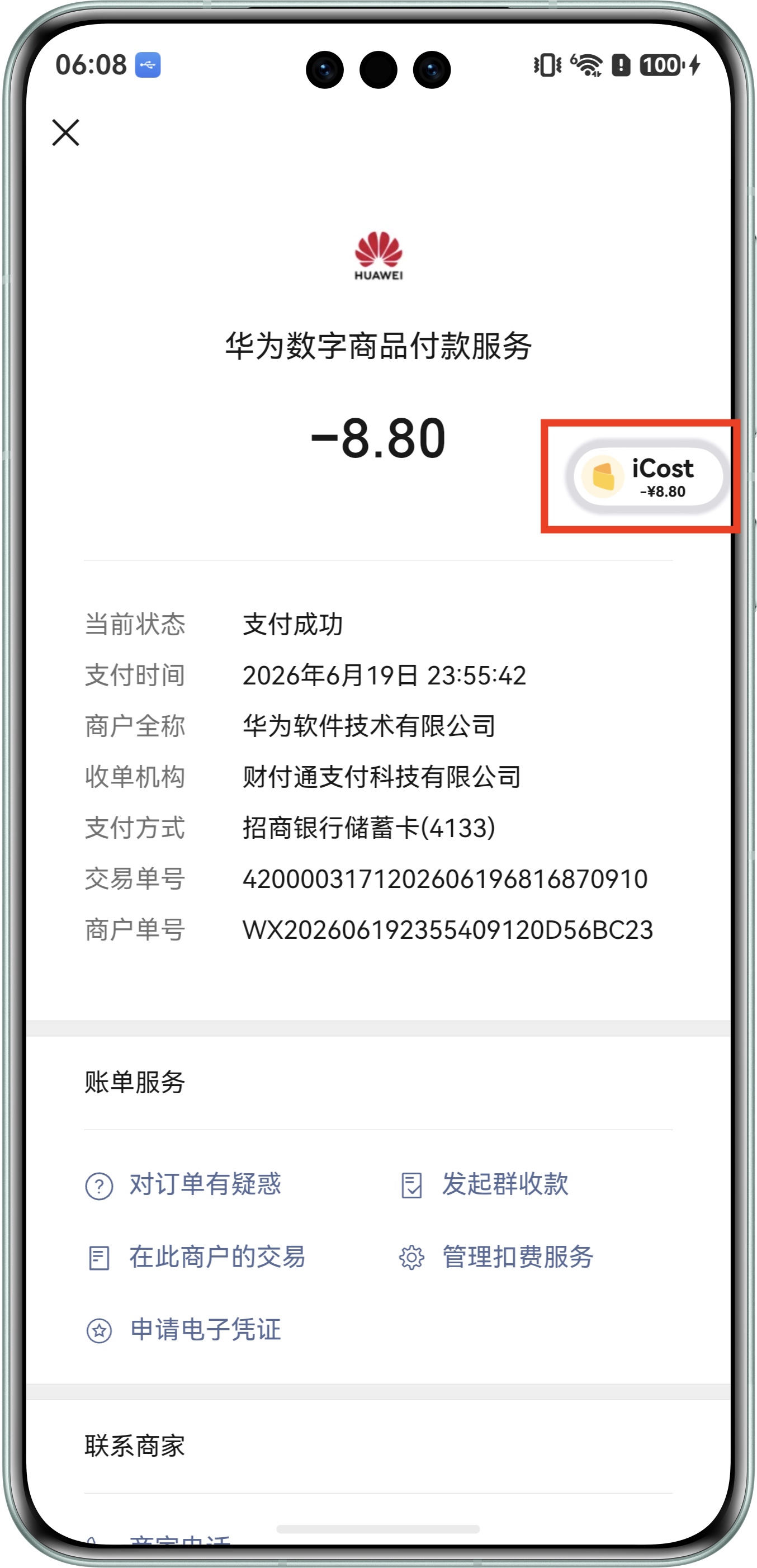
一. 打开截图识别 开启截图识别开关。 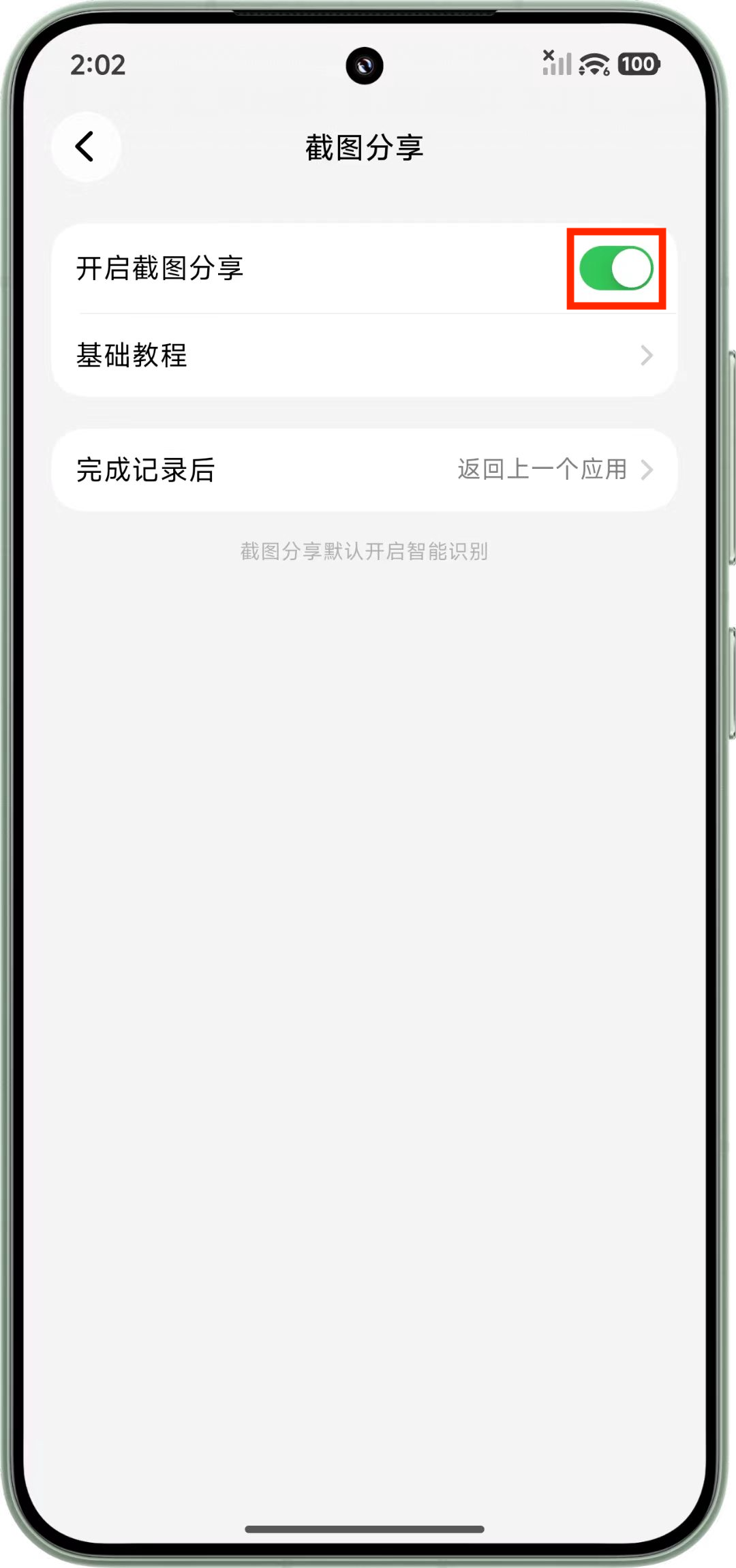
二. 截图并分享到应用 在账单详情或支付成功页面截图后,通过系统分享面板分享到 iCost。 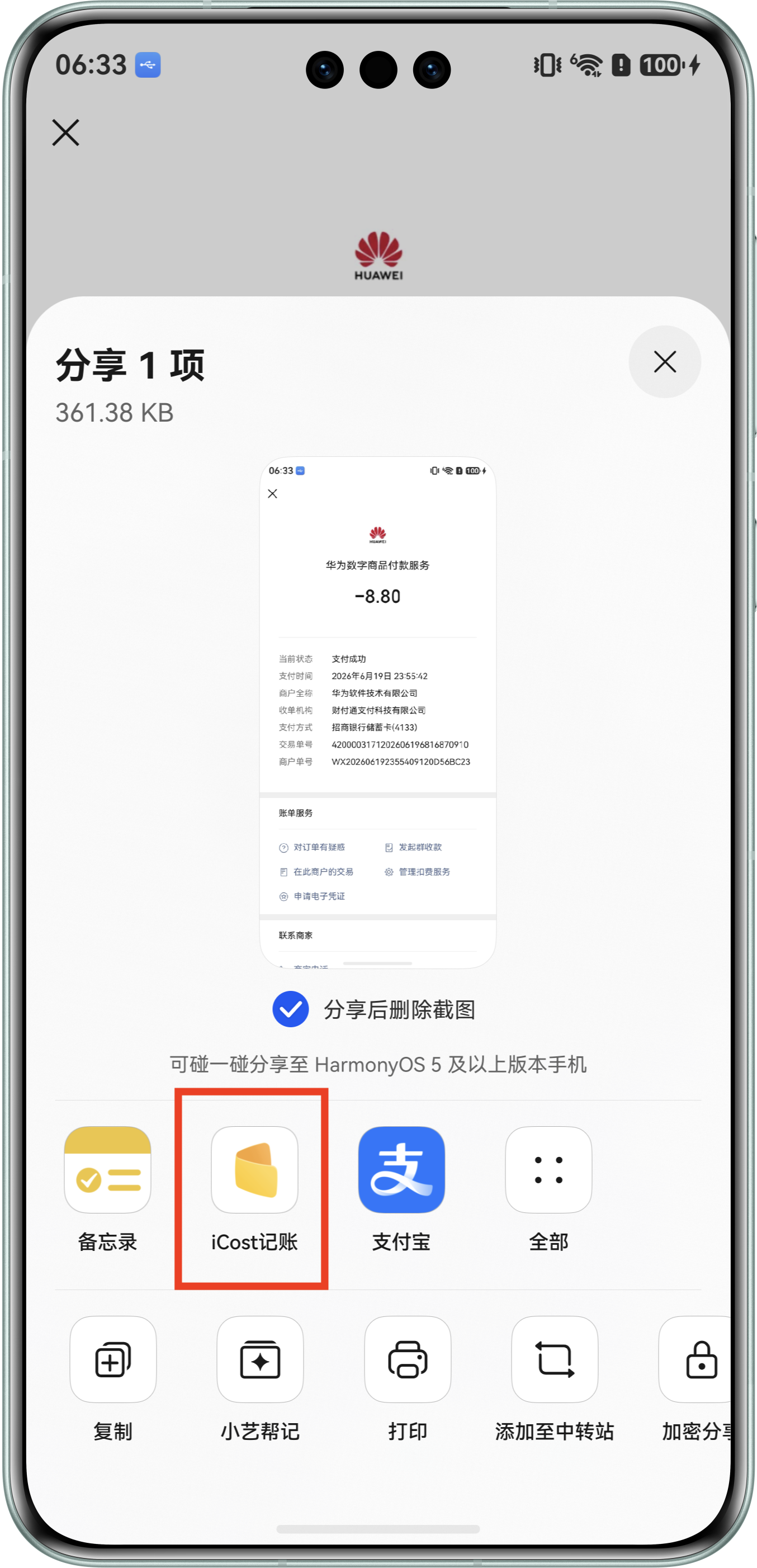
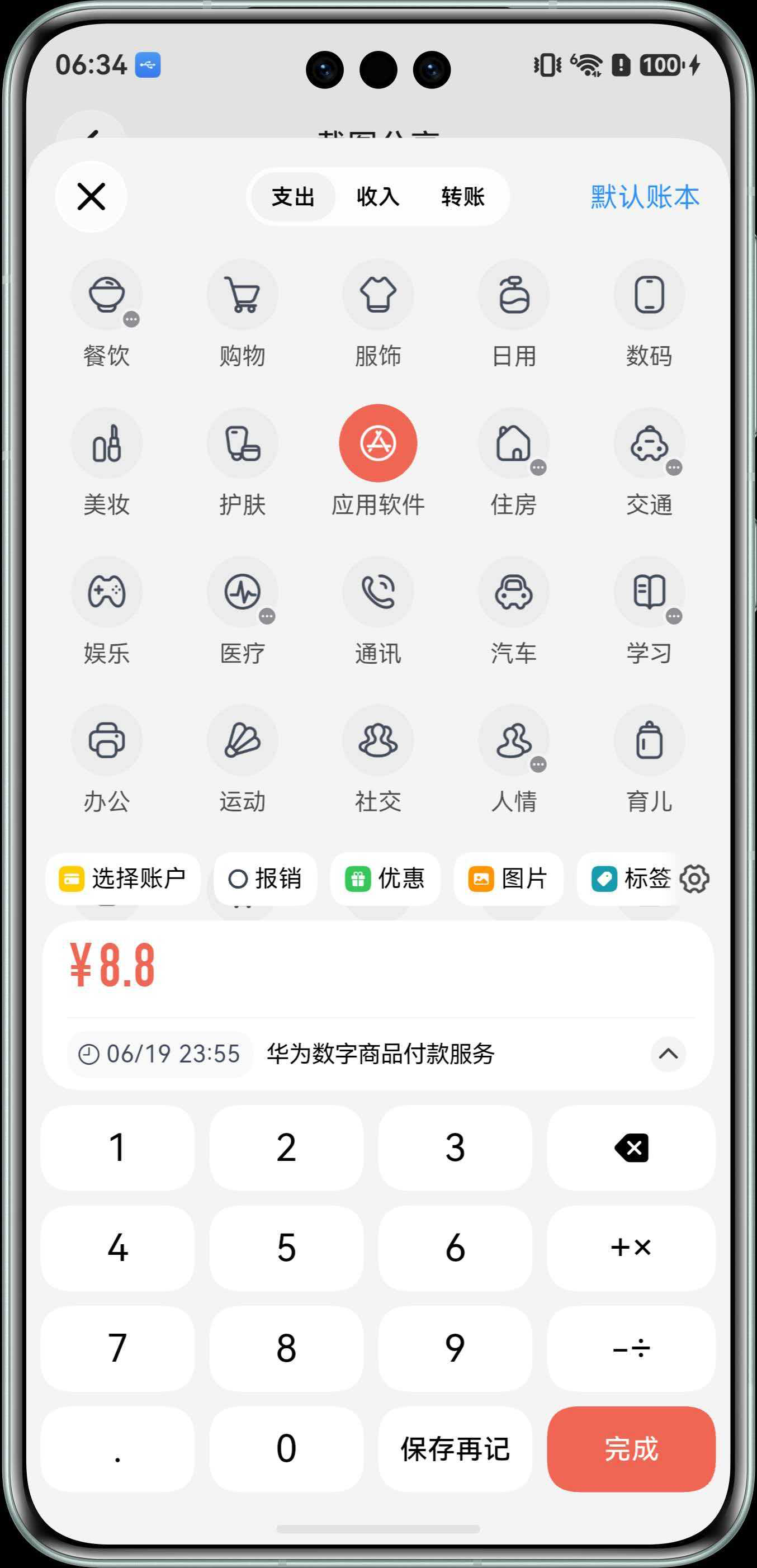
# 三. 权限说明
- 截图识别相关权限:用于触发并识别当前页面内容。
# 四. 常见问题
# 1)触发智能记账没有反应
可按以下方向排查:
- 确认 iCost 已开启智能记账功能;
- 确认已授予系统提示的相关权限;
- 确认当前停留在账单详情页或支付成功页。
# 2)控制中心找不到「智能截图记账」
请先确认已在「智慧生活」App 中创建并保存「智能截图记账」场景,再进入系统控制中心的编辑页面查找并添加。不同鸿蒙版本的控制中心入口可能略有差异。
# 3)识别结果不准确
建议优先使用账单详情页或支付成功页进行识别,并确保页面金额、商户、时间、支付方式等信息完整可见。