
# 智能记账
# 一. 功能介绍
Android 端的智能记账能力依赖系统无障碍服务持续在后台工作,是否开启此功能,请根据个人偏好选择。
# 二. 如何开启智能记账
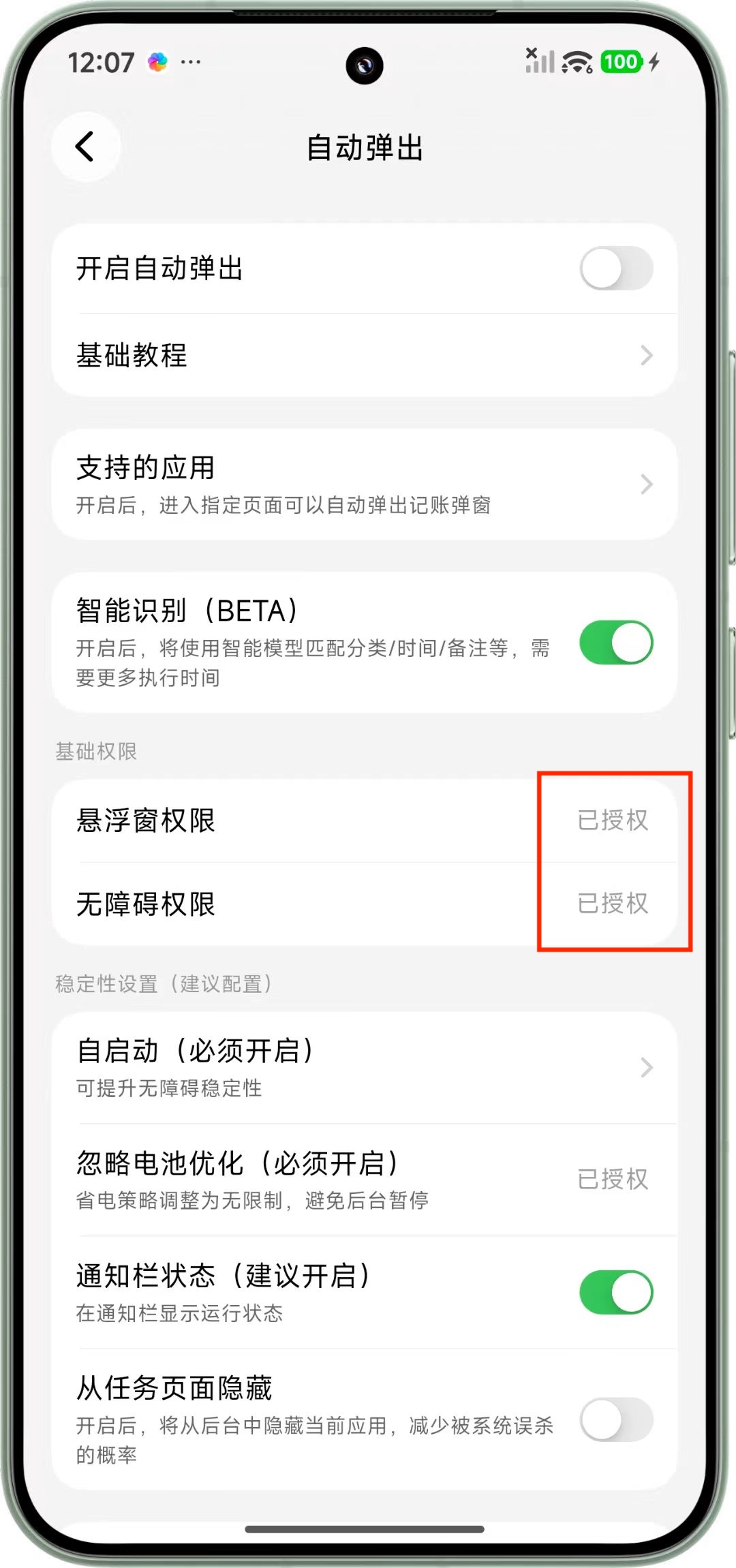
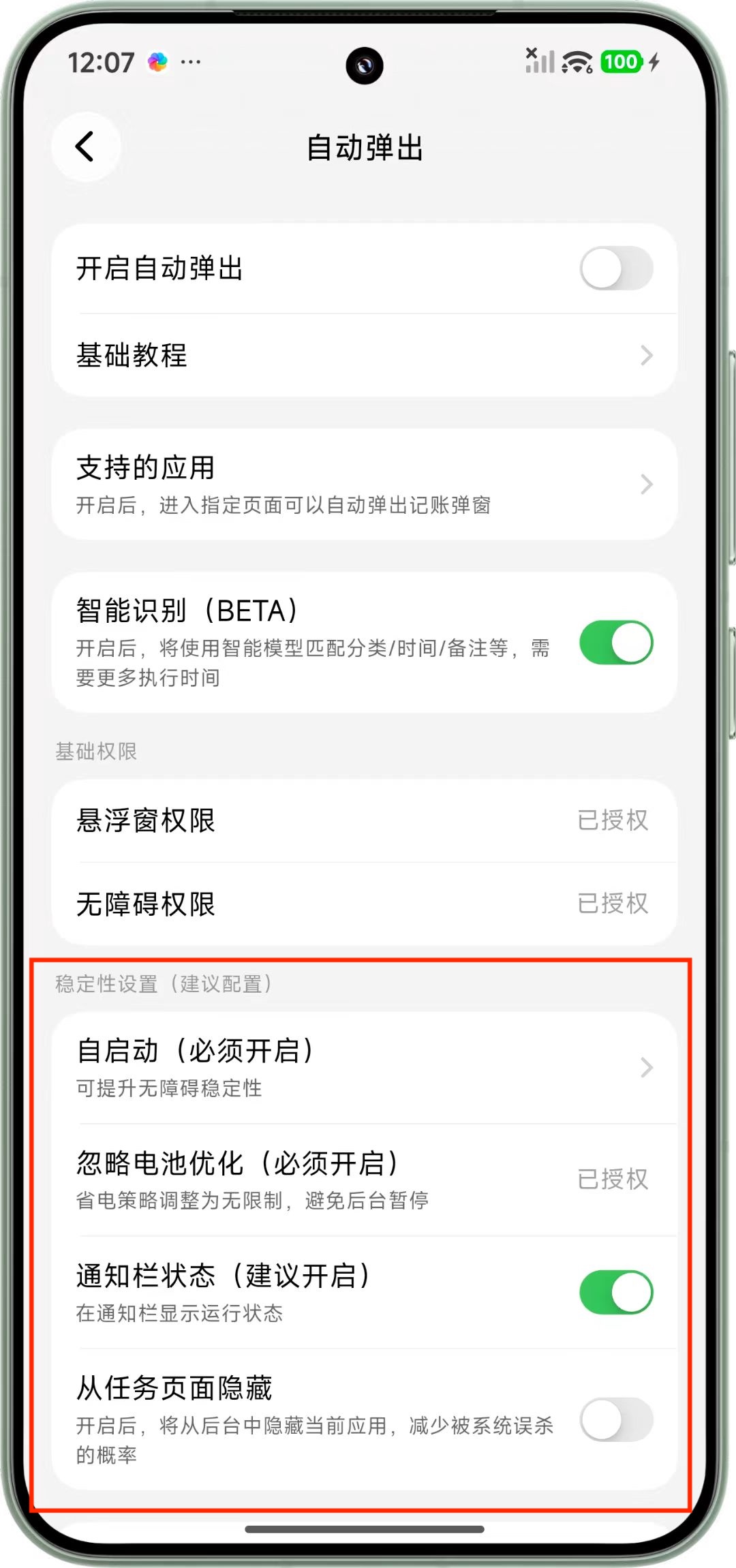
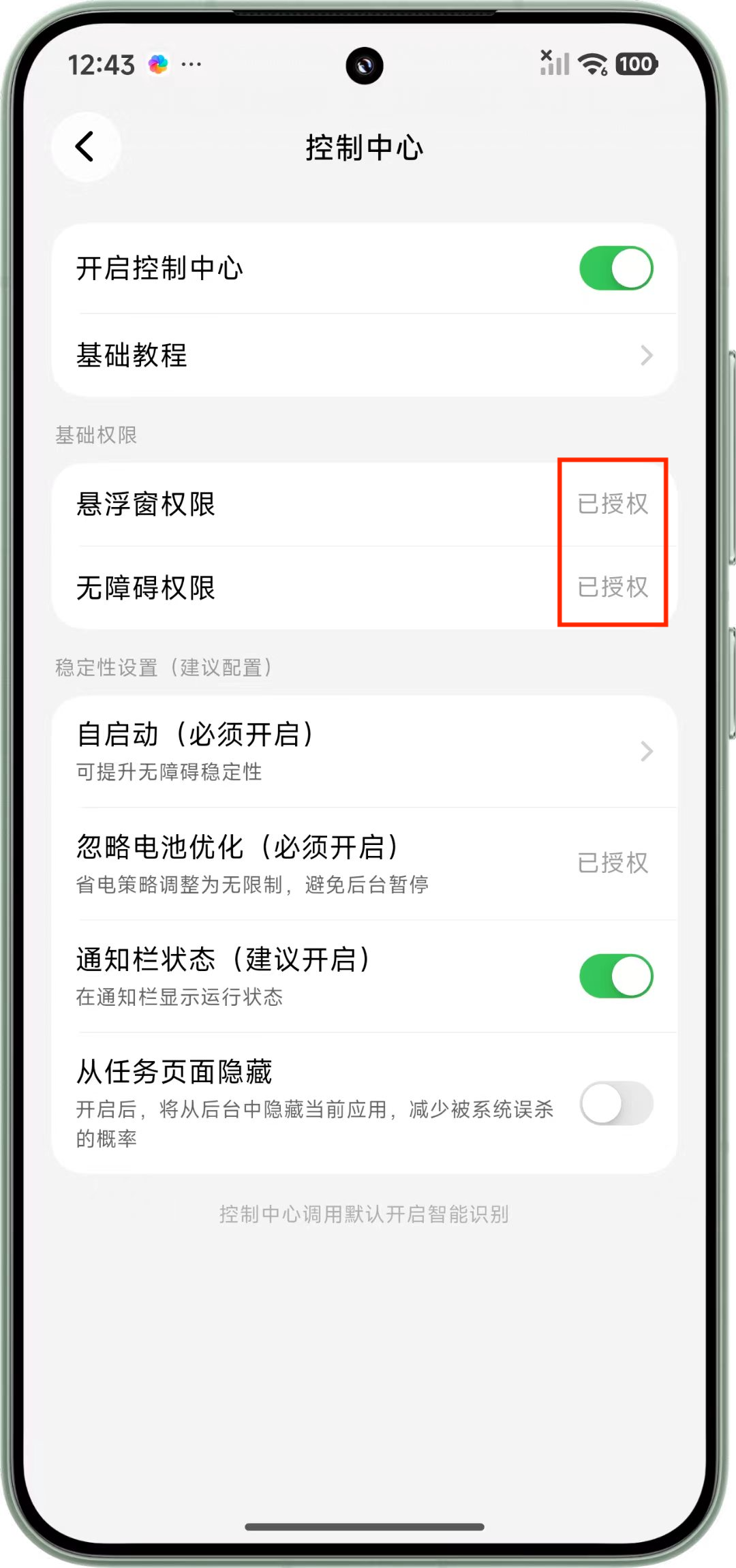
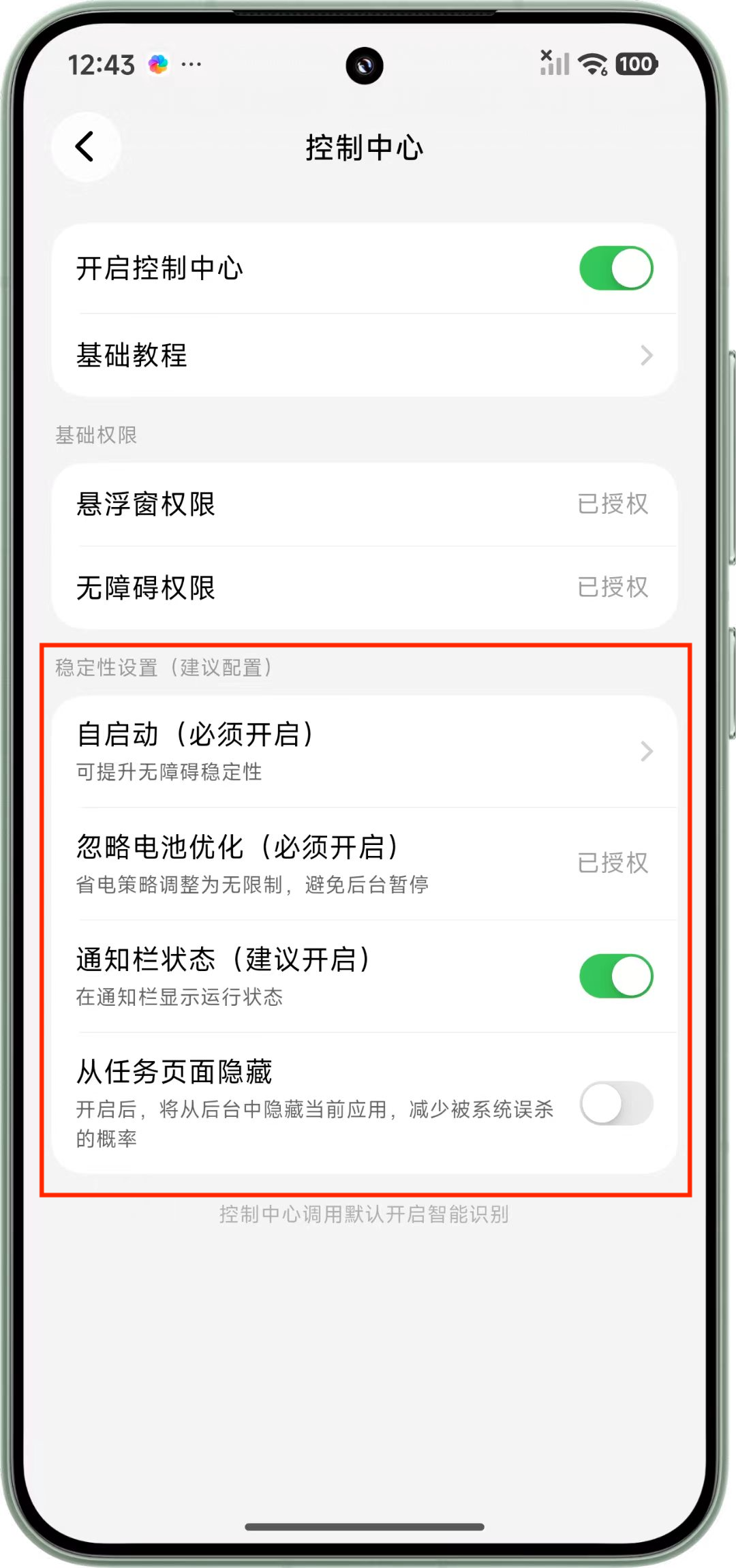
一. 开启功能与权限 开启自动弹出并授权悬浮窗、无障碍权限,同时完成稳定性设置。 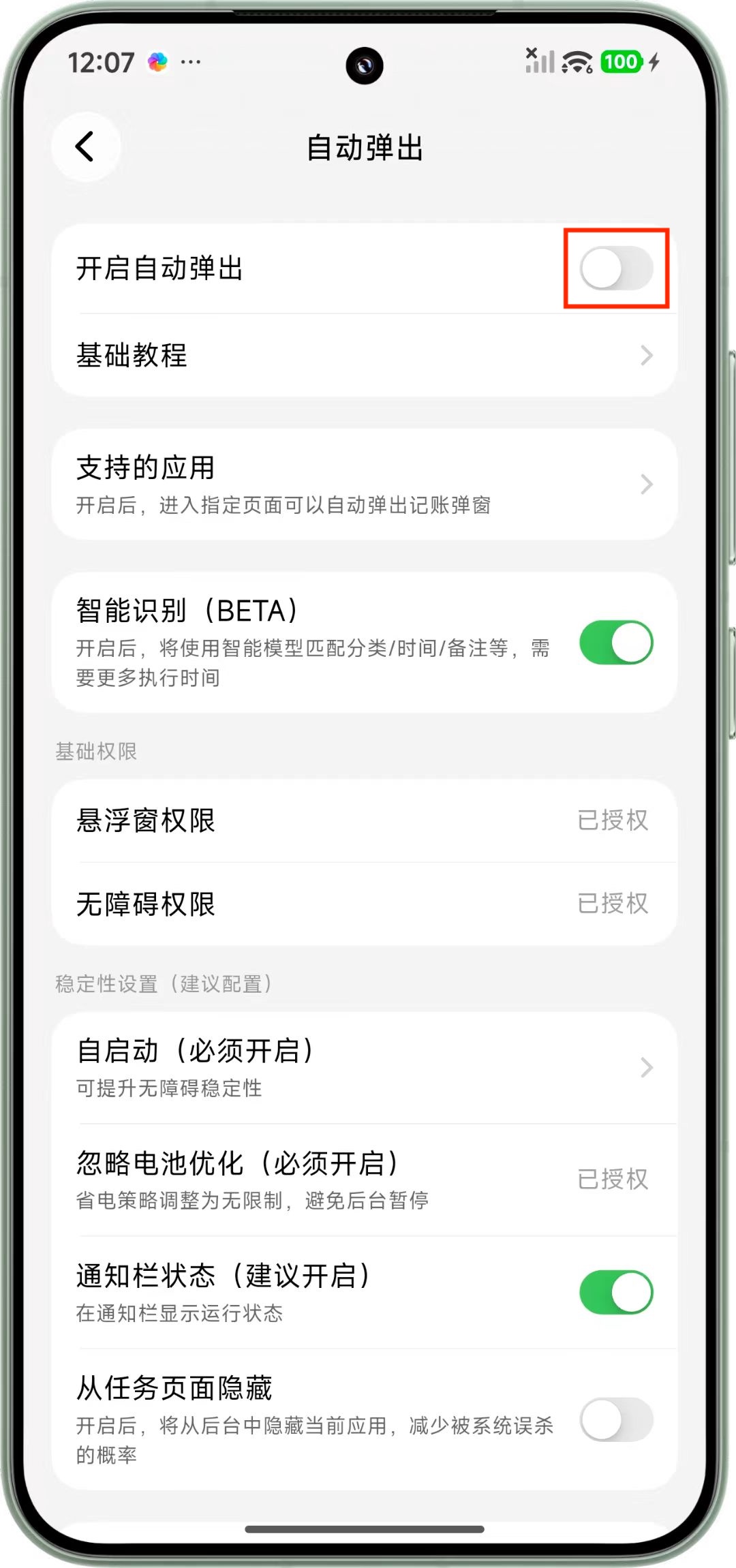
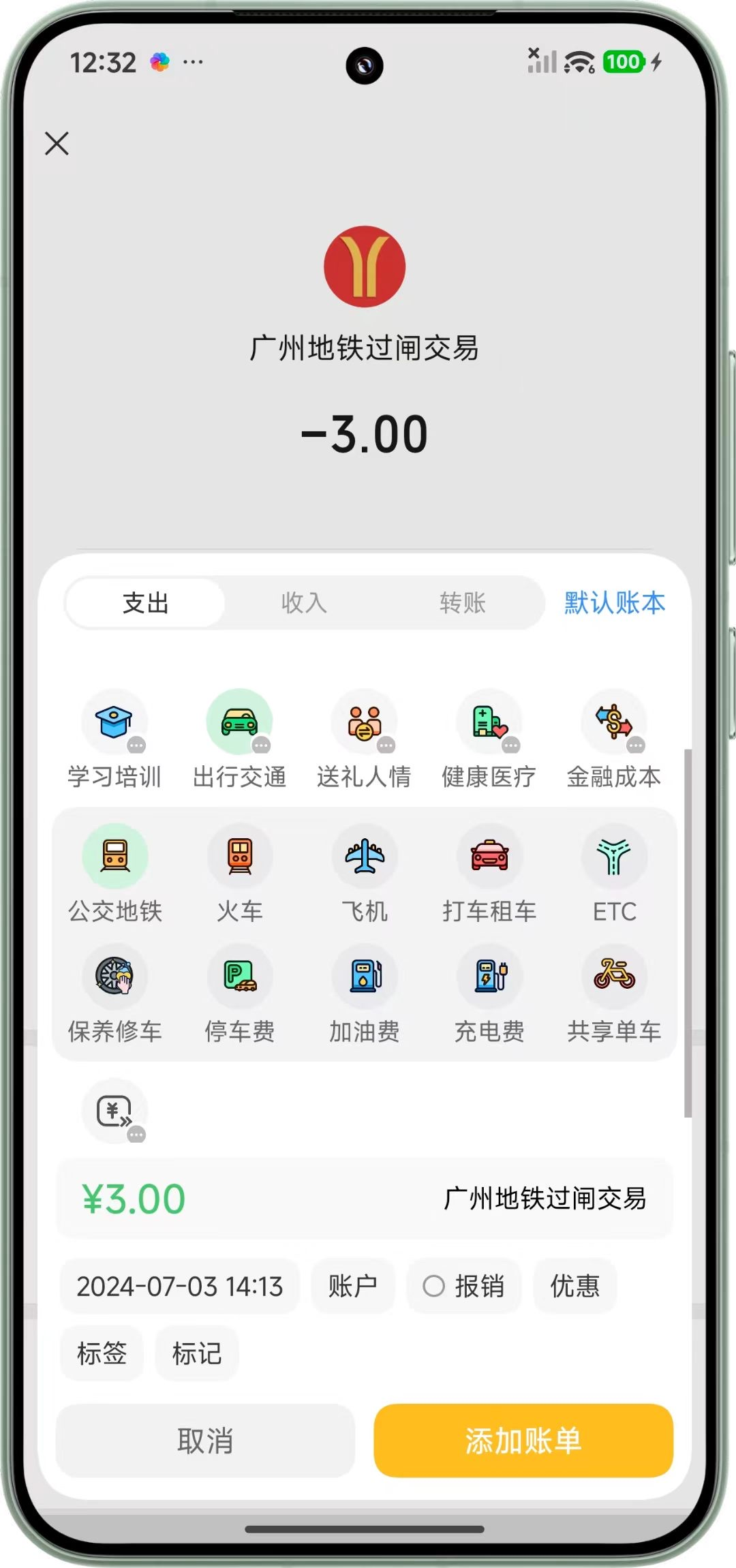
二. 进入账单详情并识别 打开支持的应用(微信/支付宝等),进入账单详情页面,软件会自动识别并弹出记账窗口。 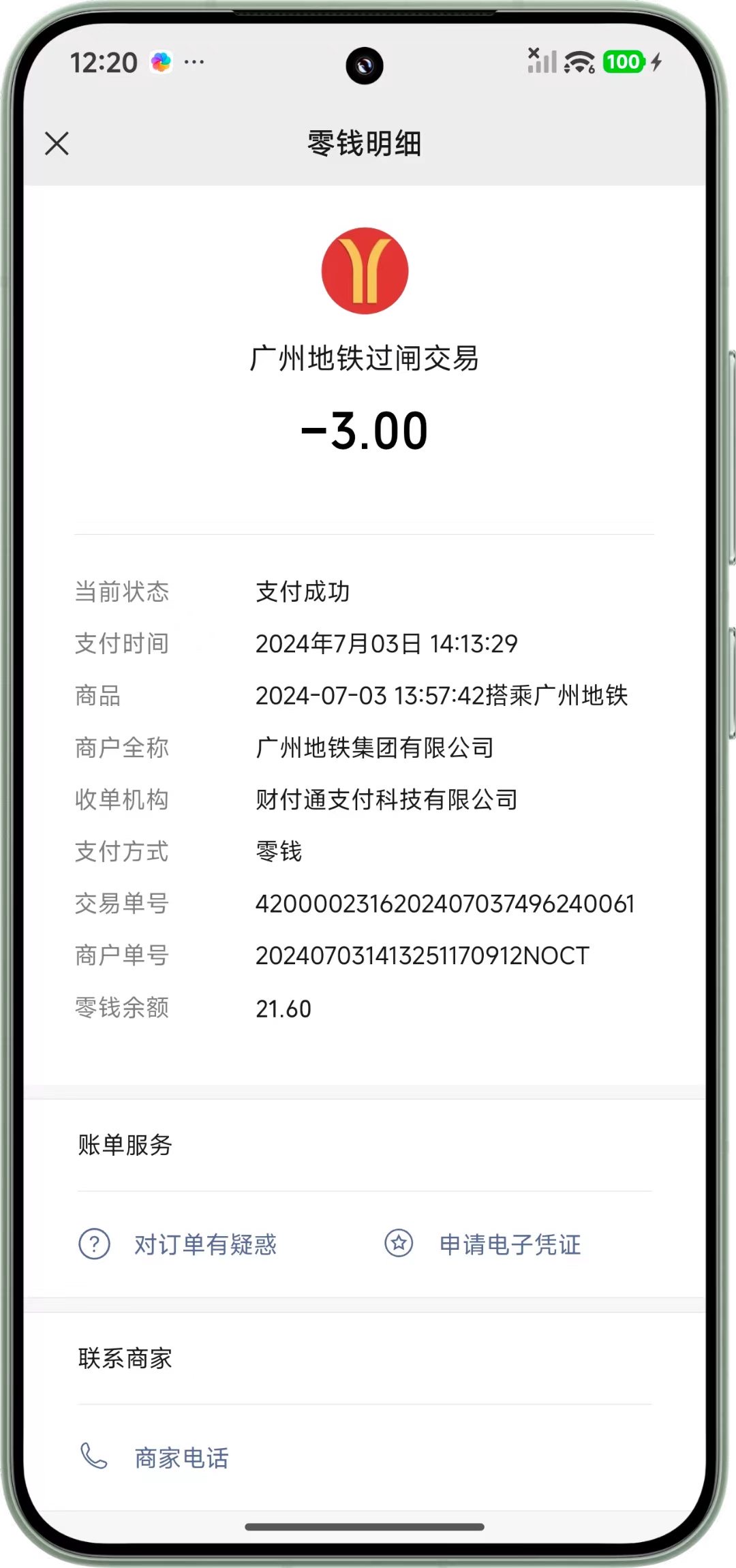
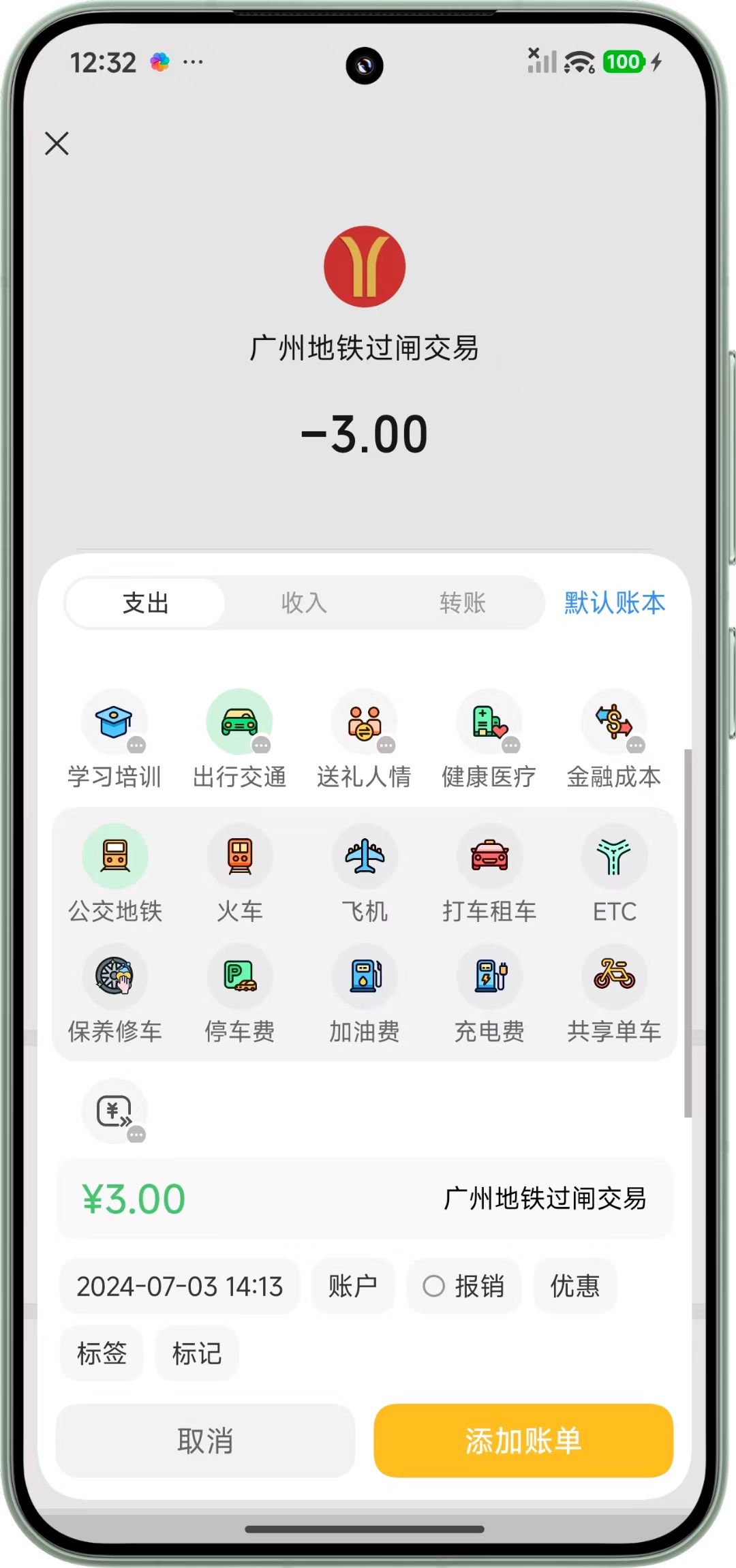
一. 开启功能与权限 开启控制中心调用并授权悬浮窗、无障碍权限,同时完成稳定性设置。 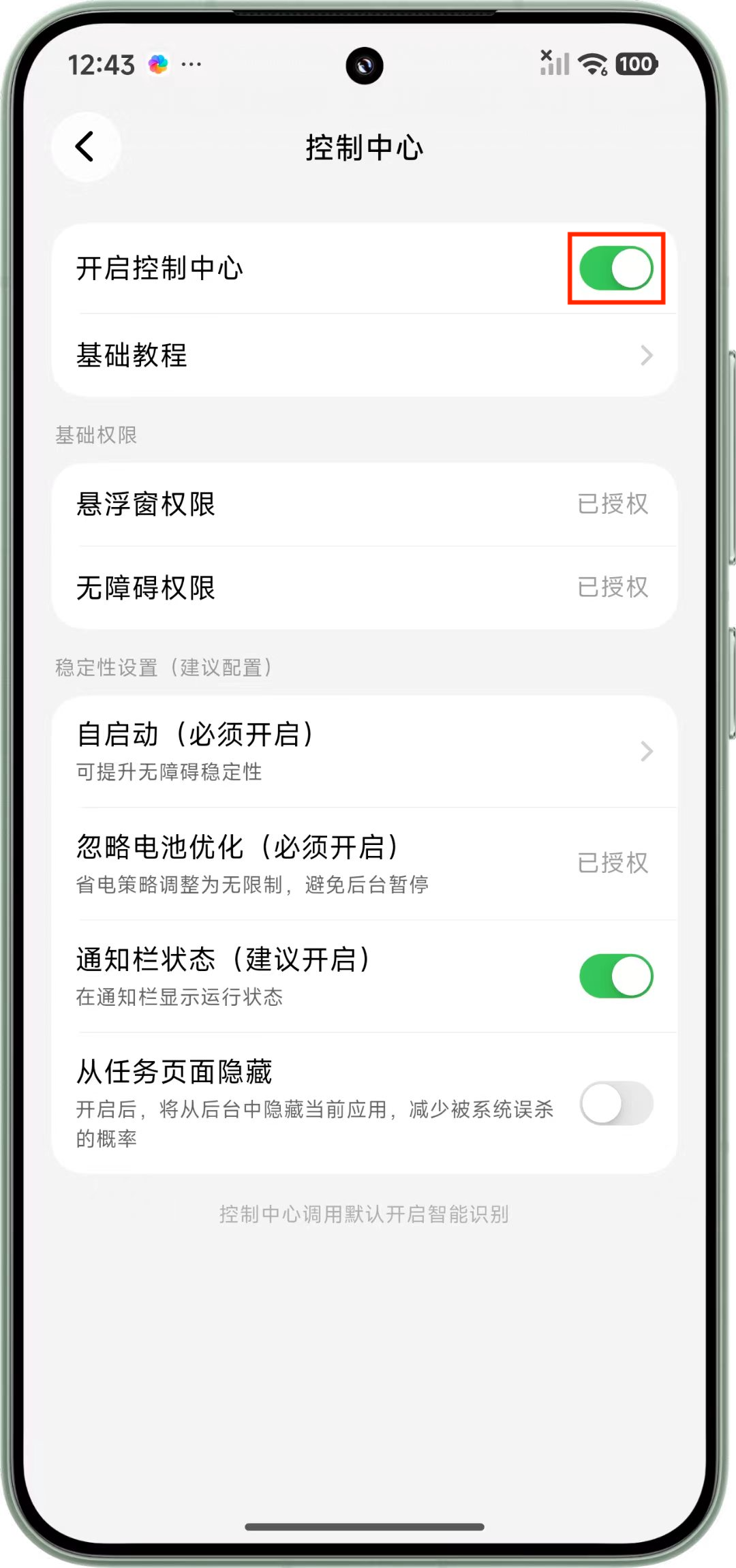
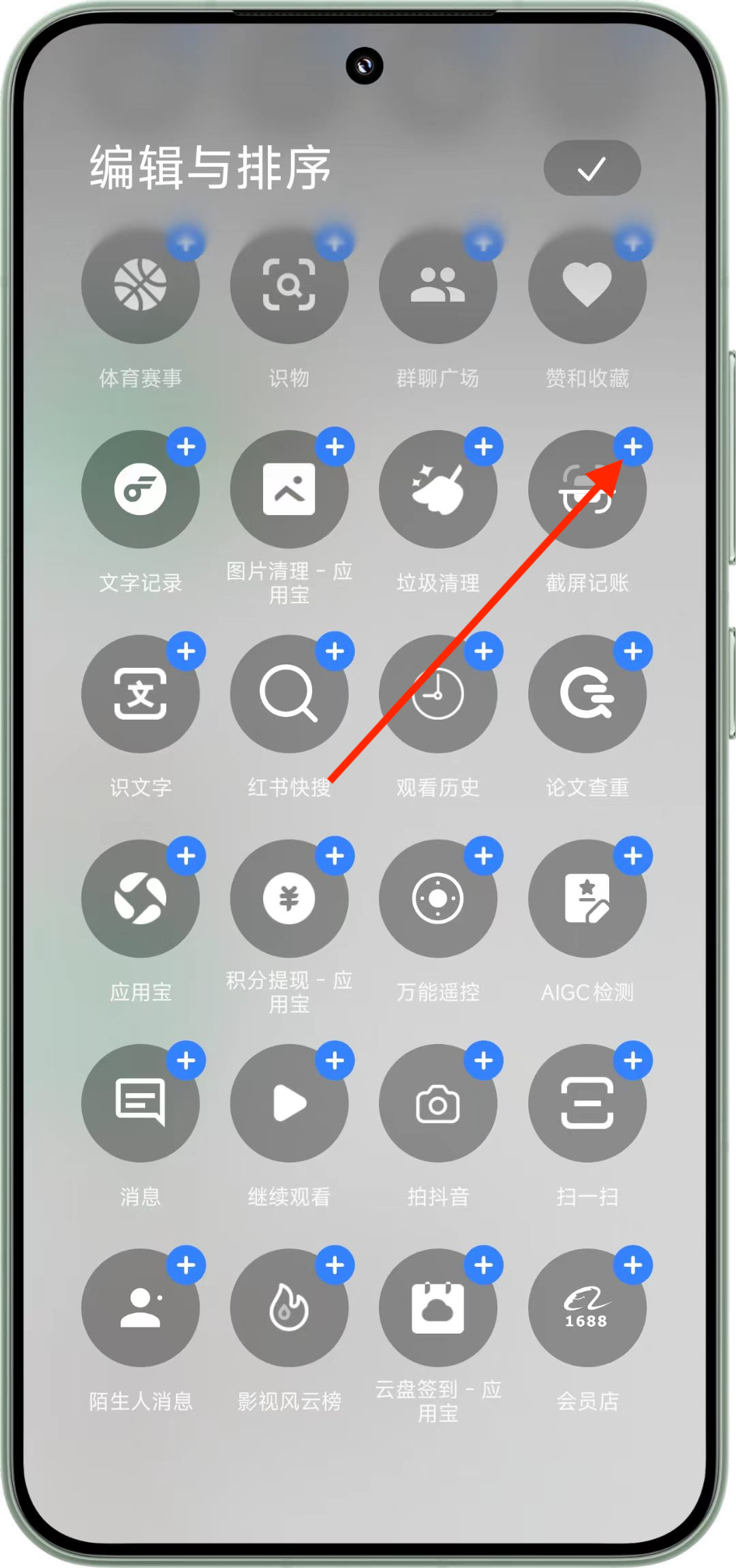
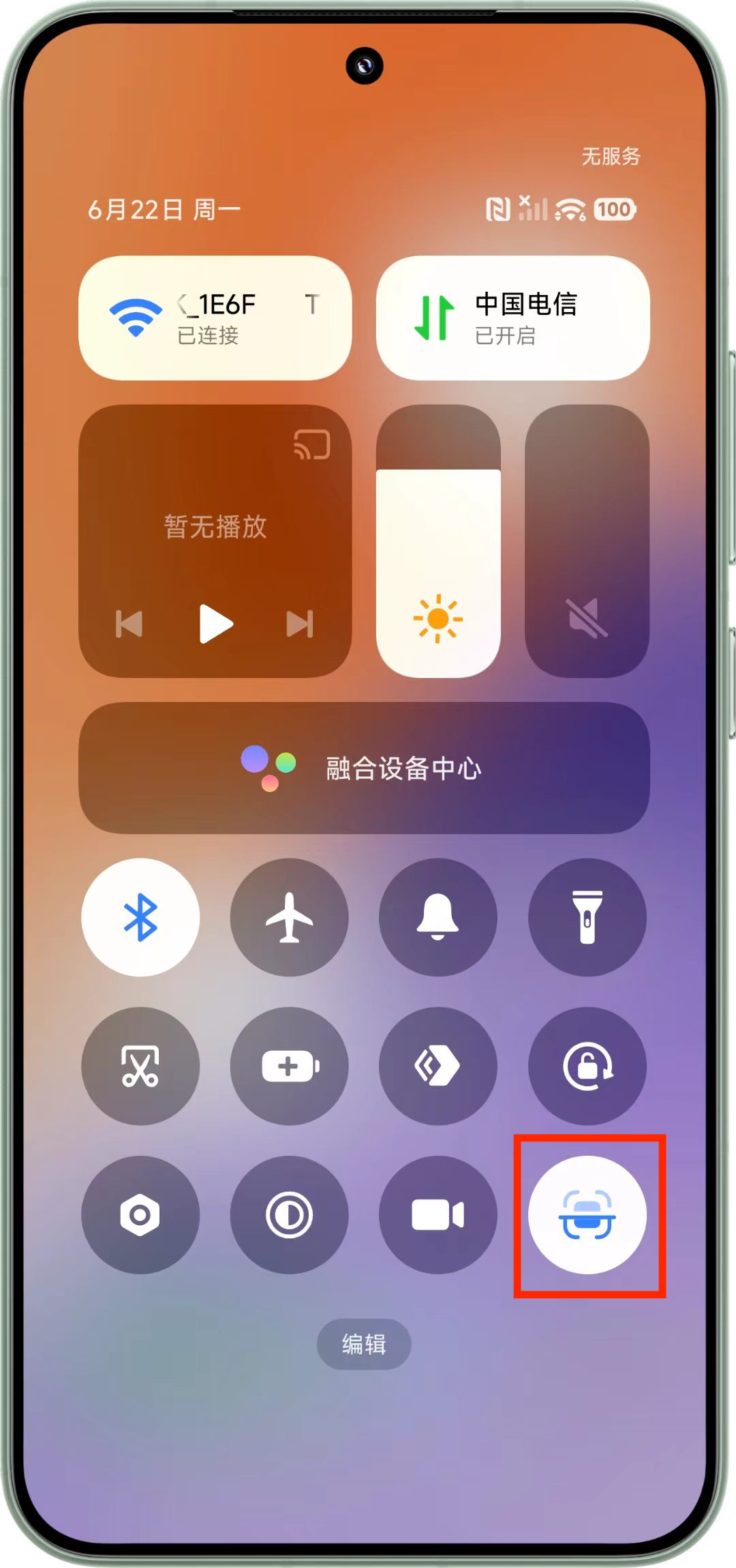
二. 添加控制中心磁贴 下拉系统控制中心,进入编辑页面,点击「+」添加「截屏记账-iCost」,并确认「截屏记账」磁贴已添加。 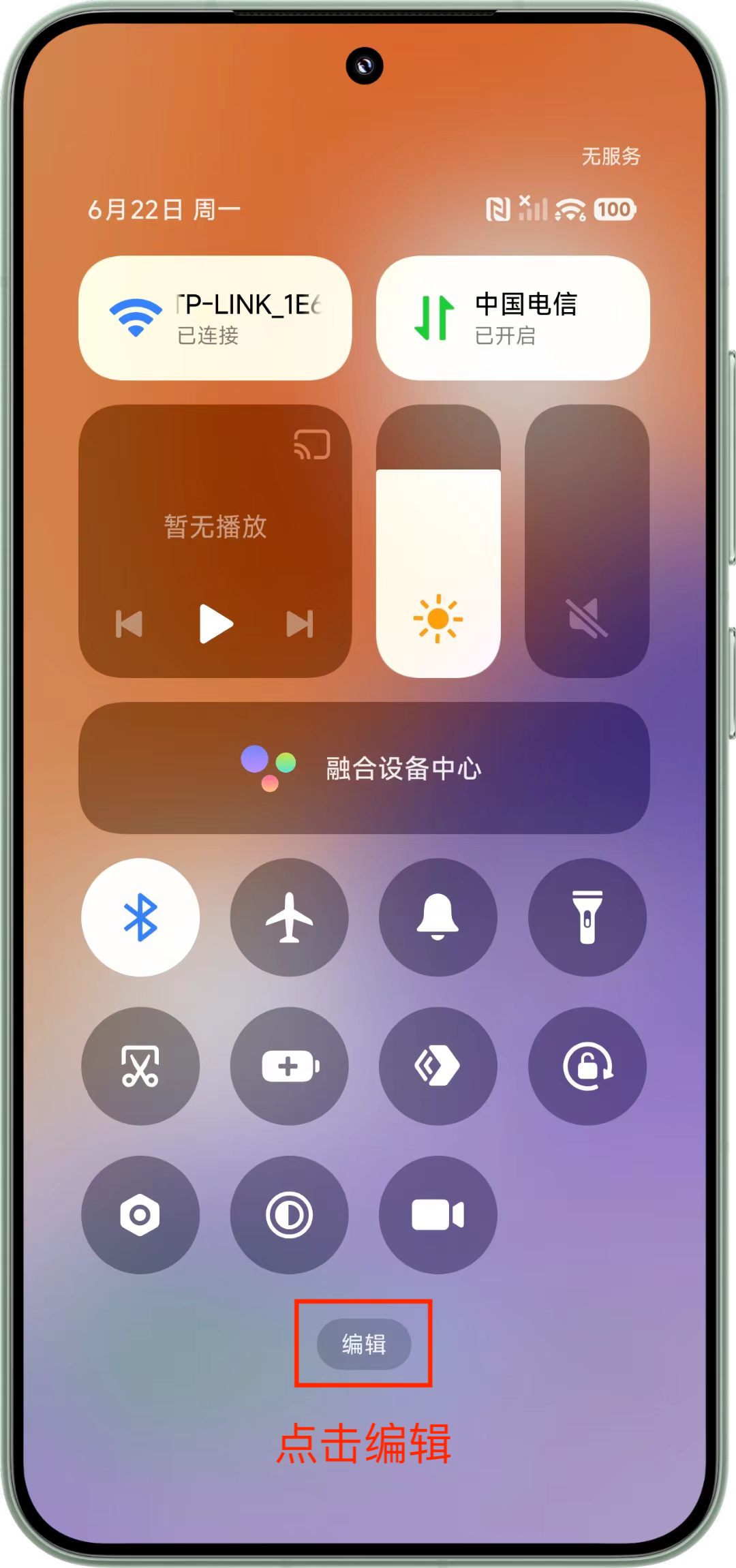
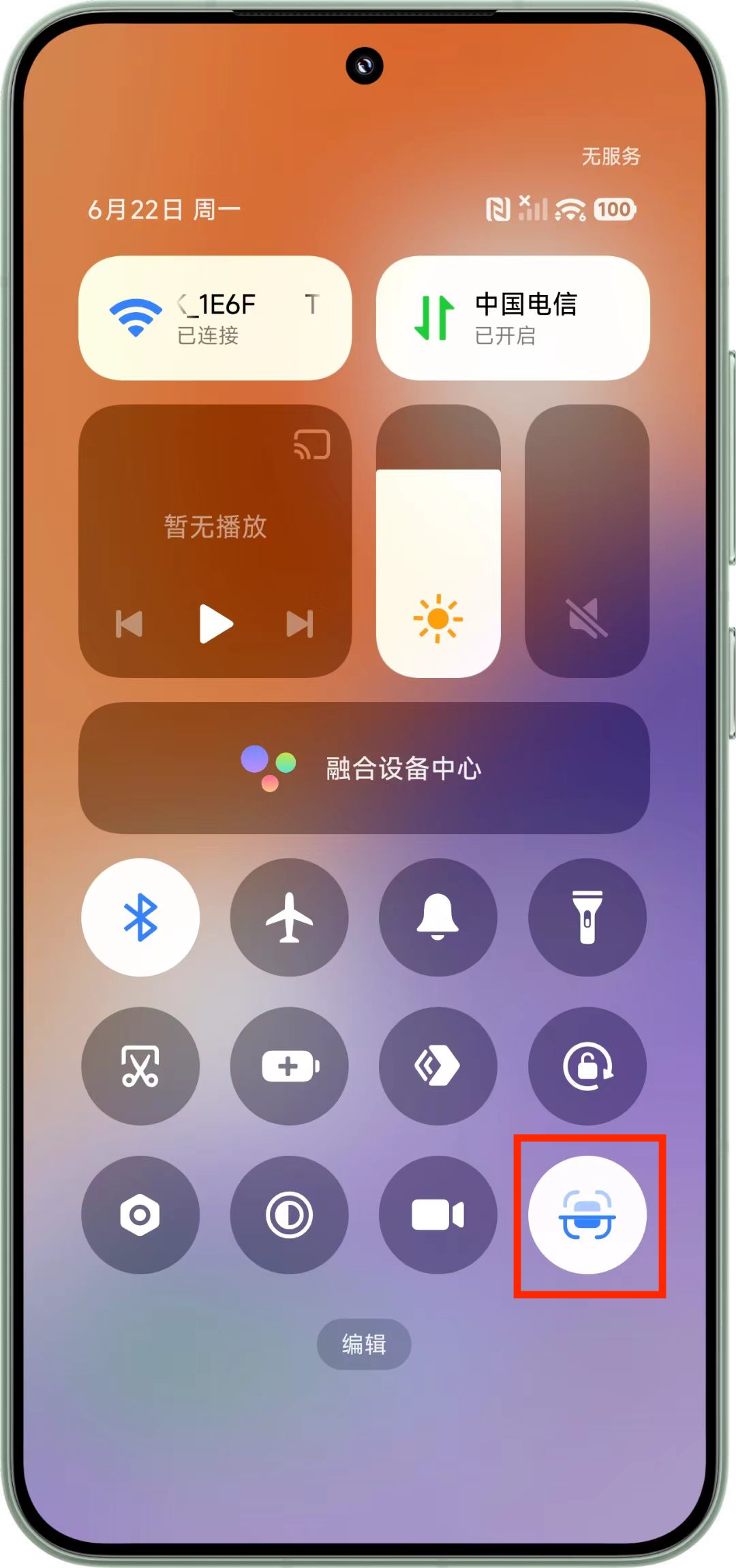
三. 打开账单页面并识别 打开账单详情页面,下拉控制中心,点击按钮并识别。 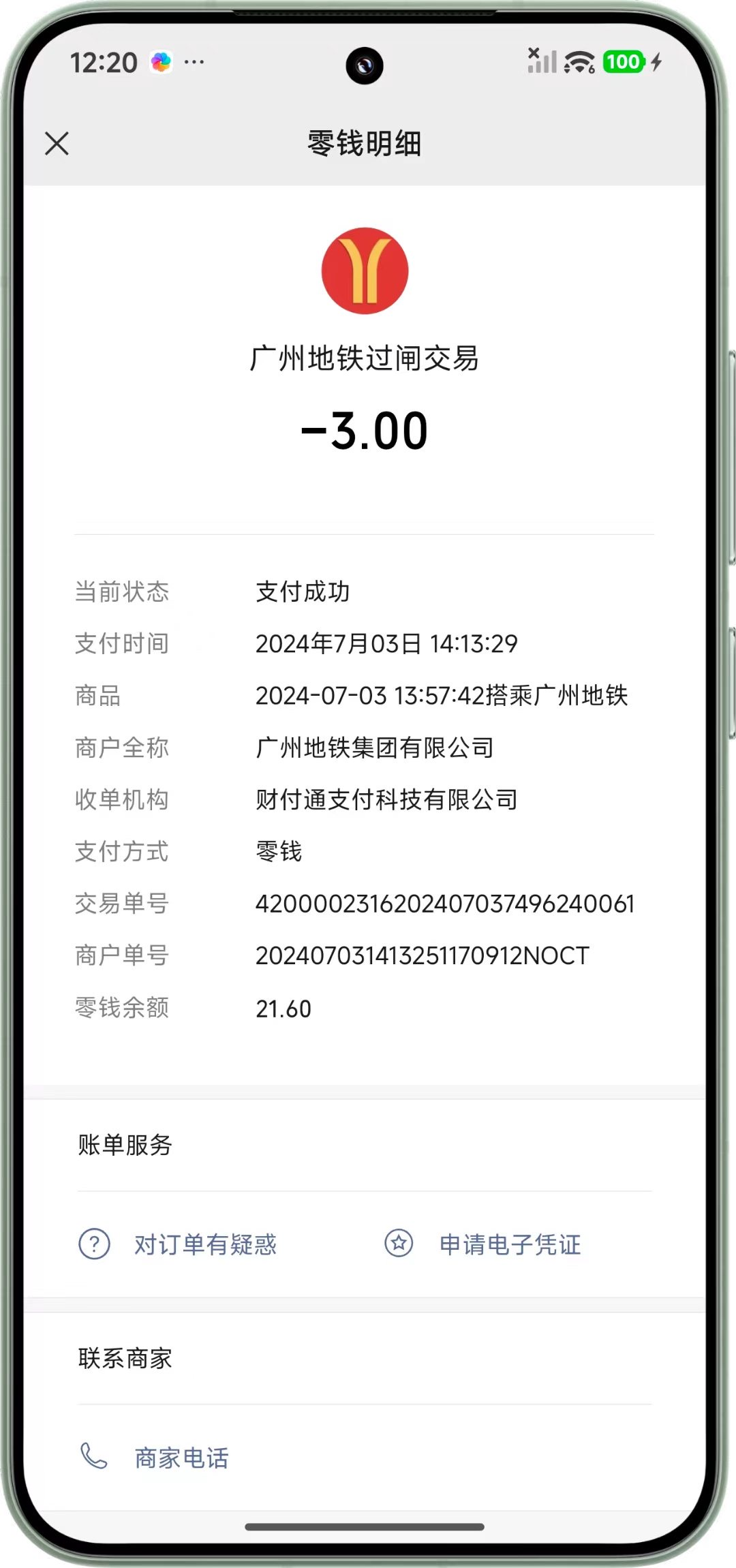
一. 打开截图识别 在智能记账设置中打开「截图识别」。 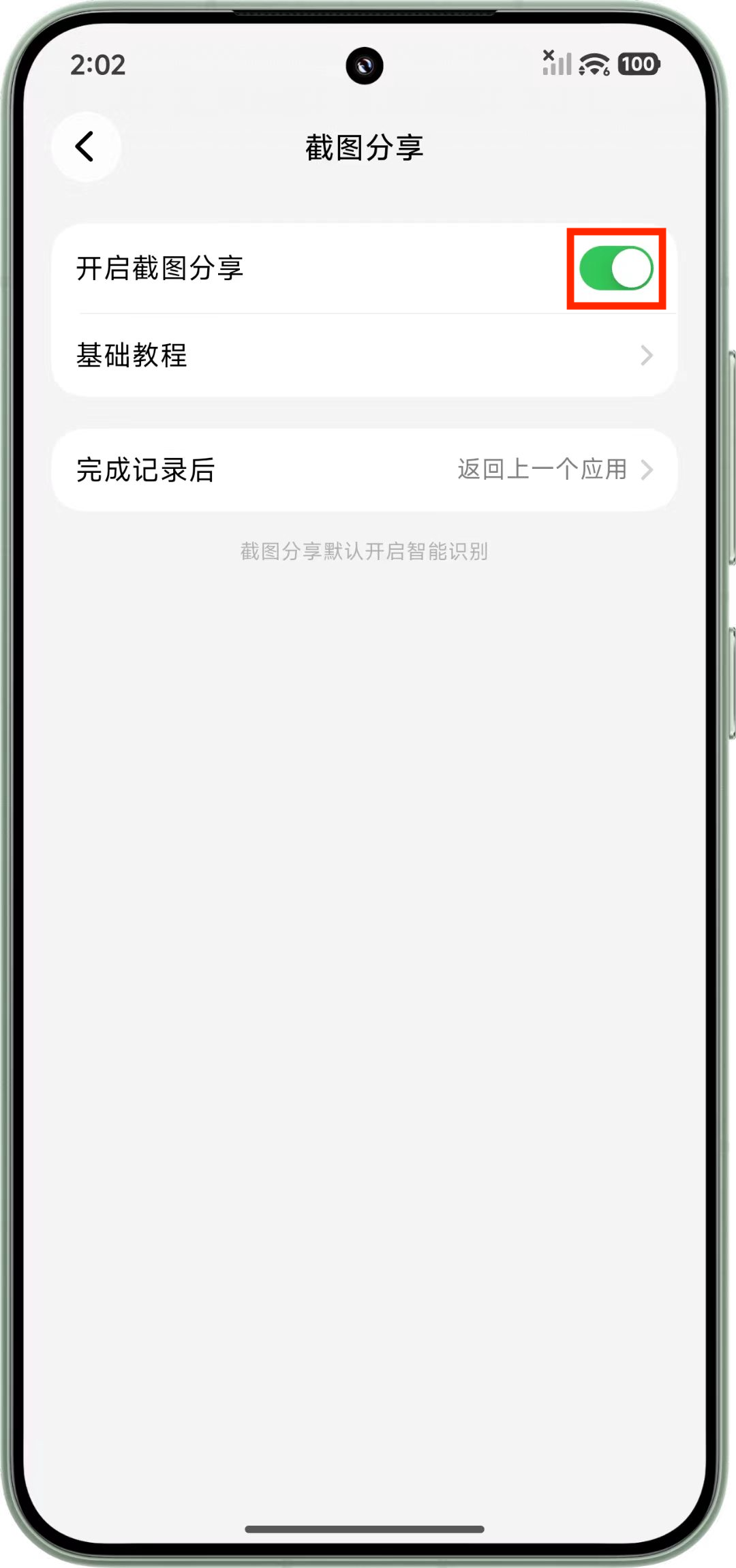
二. 截图并分享到应用 在账单详情或支付成功页面截图后,通过系统分享面板分享到 iCost。 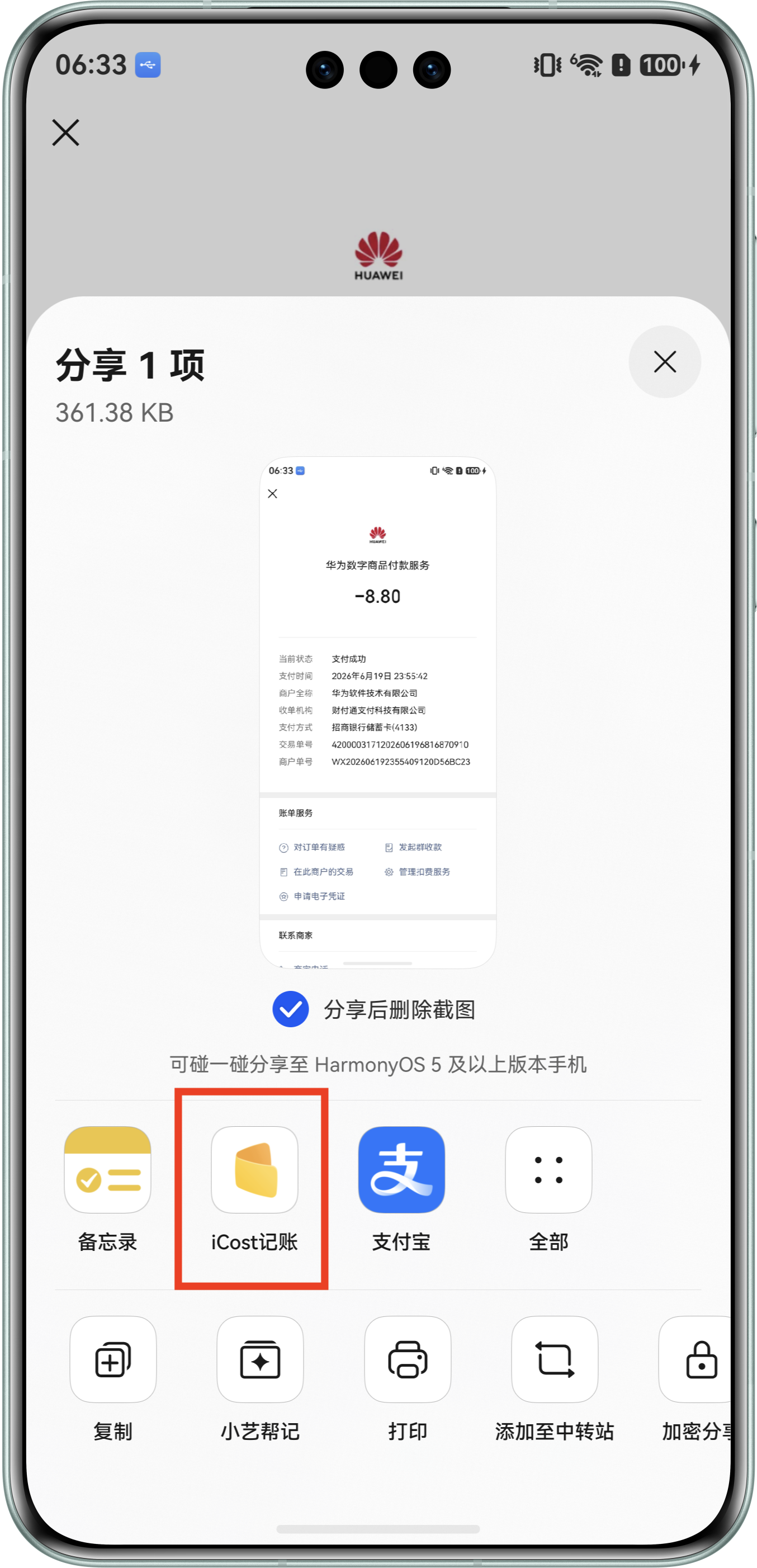
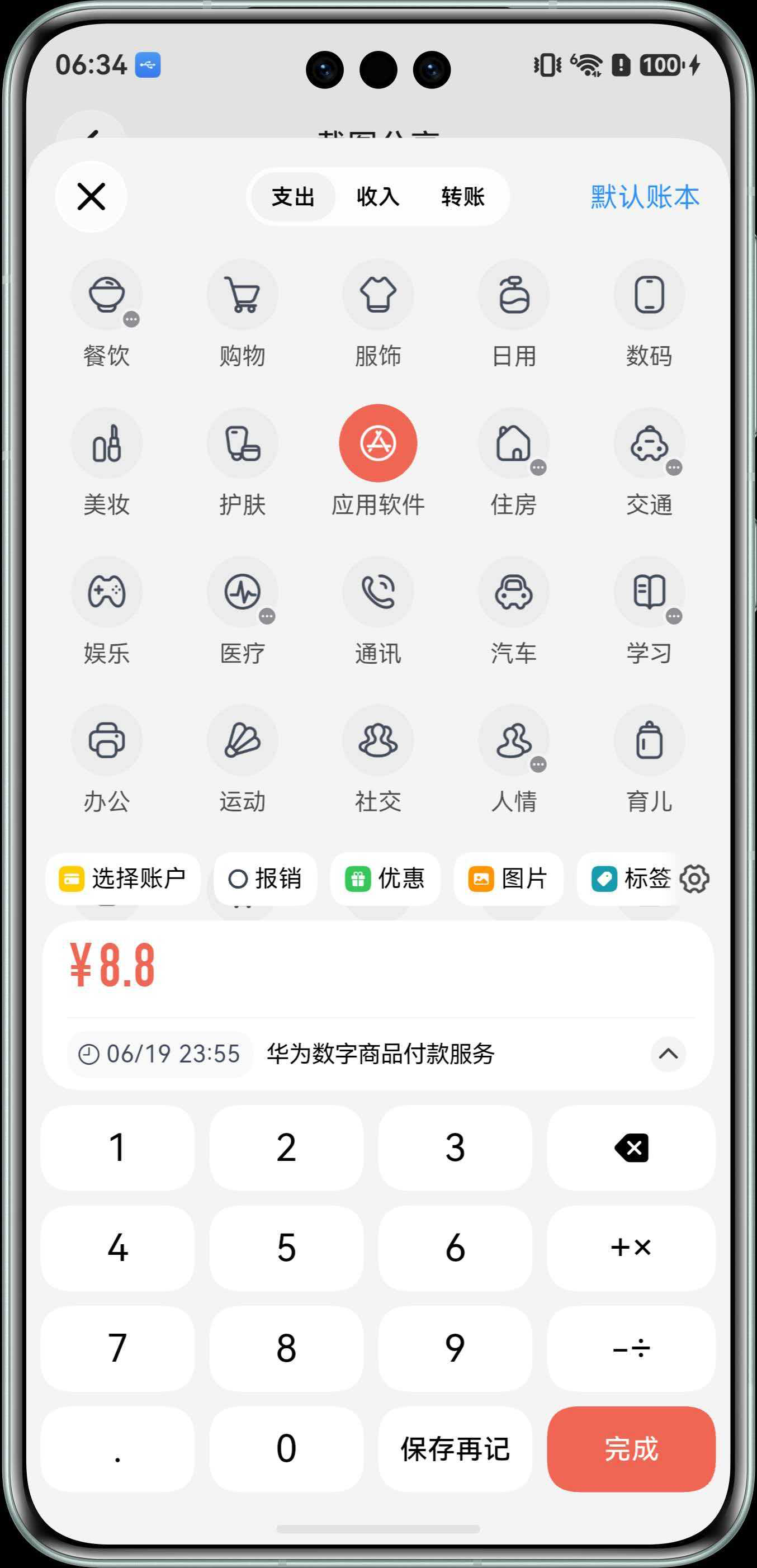
自动弹出仅支持部分软件,未支持的软件可使用「控制中心调用」。
# 三. 权限说明
- 无障碍权限:用于读取支付页面结构与关键信息,是自动记账的核心权限;
- 悬浮窗权限:用于在支付 App 上层展示记账弹窗,方便确认与保存。
# 四. 常见问题
# 1)自动记账没有反应
可按以下方向排查:
- 无障碍被关闭:重新开启 iCost 无障碍服务;
- 权限不完整:检查无障碍、悬浮窗、通知、忽略电池优化是否都已开启;
- 后台被系统限制:建议同时开启「自启动」与「忽略电池优化」;
- 支付 App 版本过旧:请将微信/支付宝/云闪付更新到最新版。
# 2)为什么必须开启“忽略电池优化”
部分 Android 机型会在后台省电策略下暂停无障碍能力。
即使 iCost 进程仍在,自动识别也可能不再工作。
开启「忽略电池优化」能显著降低该问题发生概率。
# 3)支付后没有立即弹窗
某些系统或支付 App 会限制支付场景中的悬浮窗显示。常见现象是:
需退出支付页面,甚至返回后台后才出现弹窗。
可尝试在系统设置中搜索「支付保护」或「支付安全检测」,按需关闭对应限制项。
请注意:相关保护由系统提供,调整前请根据个人安全需求谨慎操作。
# 4)无障碍页面提示“服务故障/无法运行”
先关闭 iCost 无障碍授权,再重新开启,若仍异常,建议重启手机后再次配置。
# 5)开启无障碍时提示“受限制的设置”
部分机型对非应用商店来源安装包会限制无障碍配置。可尝试:
- 通过手机官方应用商店安装 iCost 后再配置;
- 或前往系统「设置」-「应用管理」-「iCost」,解除受限制设置(路径可能因机型不同而变化)。